
آموزش استفاده از پروژه در ChatGPT
اگه مدتیه از ChatGPT استفاده میکنید، احتمالاً چند بار مجبور شدید یک سری توضیحات تکراری را دوباره براش بنویسید؛ مثلاً بگید در حال انجام چه تسکی هستید، مخاطبتون کیه، چه لحنی میخواید یا کدوم فایلها باید مبنای جواب باشن. قابلیت Projects برای حل همین مشکل ساخته شده. با پروژهها میتونید چتها، فایلها، منابع و دستورهای ثابت مربوط به یک کار را کنار هم نگه دارید تا هر بار مجبور نباشید همهچیز را از اول توضیح بدید.
توی این مقاله خیلی ساده توضیح میدیم پروژه در ChatGPT چیه، چه چیزهایی میشه داخلش گذاشت، چه فرقی با یک چت معمولی یا Custom GPT داره، نسخه رایگان و پولی چه تفاوتی دارن و چطور اولین پروژه خودتون را بسازید. با آموزش استفاده از پروژه در ChatGPT همراه موبونیوز باشید.
- فهرست مطالب
- پروژه در ChatGPT چیه؟
- چرا Projects از یک چت خیلی طولانی بهتره؟
- داخل یک پروژه در ChatGPT چه چیزهایی میشه گذاشت؟
- دستورهای پروژه یا Project Instructions
- فایلها و Sources
- چتهای داخل پروژه
- Projects را از کجای ChatGPT پیدا کنیم؟
- چطور اولین پروژه در ChatGPT را بسازیم؟
- مرحله اول: یک هدف مشخص انتخاب کنید
- مرحله دوم: پروژه جدید بسازید
- مرحله سوم: دستورهای ثابت پروژه را بنویسید
- مرحله چهارم: منابع ضروری را اضافه کنید
- مرحله پنجم: اولین چت را با یک تست کوچک شروع کنید
- مرحله ششم: برای هر نتیجه یک چت جدا بسازید
- چطور Project Instructions بهتری بنویسیم؟
- چند مثال کاربردی از Projects در ChatGPT
- مدیریت یک پیج یا برند در شبکههای اجتماعی
- مدیریت چند مشتری یا پروژه کاری
- تولید مقاله و محتوای سایت
- درسخواندن و یادگیری یک مهارت
- برنامهریزی یک کمپین یا رویداد
- تفاوت Projects با Custom GPT و حافظه ChatGPT چیه؟
- Projects در ChatGPT شبیه کدوم قابلیت Claude است؟
- آیا Gemini هم قابلیتی شبیه پروژه در ChatGPT داره؟
- محدودیت Projects در نسخه رایگان و پولی ChatGPT
- محدودیتها و اشتباههای رایج هنگام استفاده از Projects
- پروژه، اطلاعات اشتباه را درست نمیکنه
- منابع متناقض باعث خروجی متناقض میشن
- هر موضوعی را داخل یک پروژه نریزید
- یک چت را به انبار همه خروجیها تبدیل نکنید
- اطلاعات حساس را بیدلیل آپلود نکنید
- پروژه جای ابزار تخصصی مدیریت کار نیست
- Projects برای چه کسانی خیلی مفیده؟
- چه کسانی خیلی به Projects احتیاج ندارن؟
- اولین پروژه را ساده بسازید و در مسیر بهترش کنید
پروژه در ChatGPT چیه؟
پروژه یا Projects را میشه یک فضای کاری اختصاصی داخل ChatGPT در نظر گرفت. هر پروژه برای یک موضوع، هدف، مشتری، برند یا کار مشخص ساخته میشه و میتونه چند چت مختلف، تعدادی فایل و منبع و یک مجموعه دستور ثابت داشته باشه.
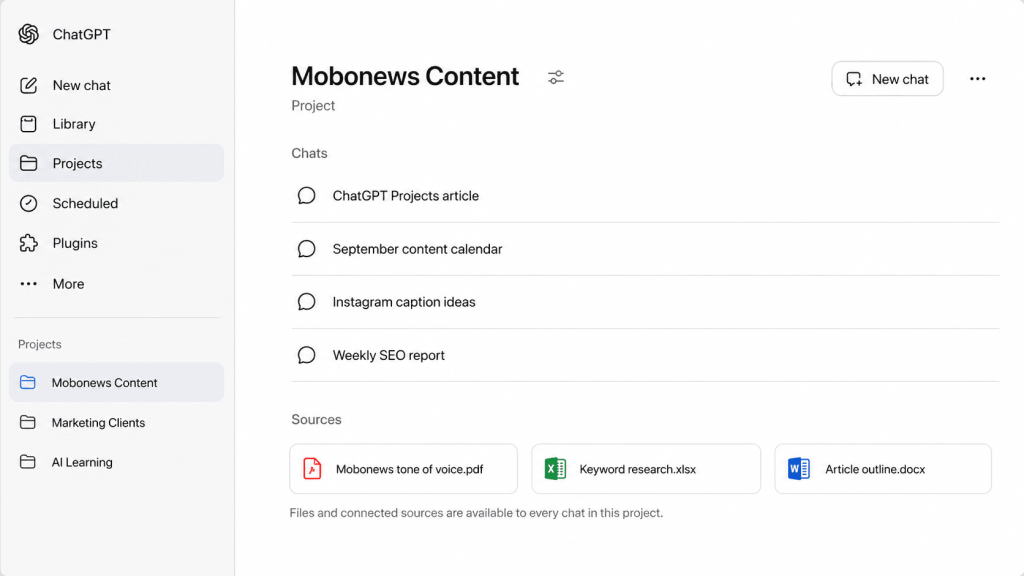
فرض کنید مدیریت محتوای یک پیج اینستاگرام را به عهده دارید. بدون پروژه، هر بار که یک چت تازه باز میکنید باید دوباره درباره موضوع پیج، مخاطب، لحن برند، محصولات، محدودیتها و مدل خروجی توضیح بدید. اما داخل یک پروژه میتونید این اطلاعات را یکبار در بخش دستورهای پروژه و منابع قرار بدید و بعد برای تقویم محتوا، ایدهپردازی، کپشننویسی و تحلیل عملکرد، چتهای جدا بسازید.
پس Projects فقط یک پوشه برای مرتبکردن چتها نیست. یک پروژه سه کار را همزمان انجام میده:
- چتهای مرتبط را کنار هم نگه میداره.
- فایلها و منابع مشترک را در اختیار چتهای همان پروژه میذاره.
- دستورهای ثابت پروژه را روی همه چتهای داخل آن اعمال میکنه.
خود Projects یک مدل هوش مصنوعی جدید نیست و بهتنهایی ChatGPT را باهوشتر نمیکنه. چیزی که بهتر میشه، کیفیت زمینهایه که مدل برای پاسخدادن در اختیار داره. هرچقدر پروژه را تمیزتر بچینید و دستورها و منابع دقیقتری بهش بدید، احتمال اینکه خروجی به نیاز واقعی شما نزدیکتر باشه بیشتر میشه.
چرا Projects از یک چت خیلی طولانی بهتره؟
شاید بگید بهجای ساخت پروژه میشه همه کارها را داخل یک چت ادامه داد. برای کارهای کوچک این روش جواب میده، اما وقتی پروژه بزرگ میشه، یک چت طولانی معمولاً تبدیل به مخلوطی از سؤالها، نسخههای مختلف، تصمیمهای قدیمی و موضوعات نامرتبط میشه. پیدا کردن یک خروجی قبلی سختتر میشه و احتمال اینکه مدل بخشی از زمینه را اشتباه برداشت کنه هم بالا میره.
داخل Projects میتونید زمینه ثابت را در سطح پروژه نگه دارید، ولی برای هر خروجی یک چت جدا داشته باشید. مثلاً در پروژه مدیریت یک پیج، یک چت برای استراتژی محتوا، یک چت برای تقویم ماهانه، یک چت برای کپشنها و یک چت برای گزارش عملکرد بسازید. همه این چتها از فایلها و دستورهای مشترک استفاده میکنن، ولی تاریخچه هر چت جدا و مرتب باقی میمونه.
این ساختار چند مزیت مهم داره:
- توضیحات تکراری کمتر میشه.
- لحن و قالب خروجیها یکدستتر میمونه.
- فایلهای مرجع همیشه در فضای درست قرار دارن.
- پروژههای مختلف کمتر با هم قاطی میشن.
- میتونید چند مسیر کاری را در چتهای جدا جلو ببرید.
- برگشتن به یک کار قدیمی و ادامهدادنش راحتتر میشه.
داخل یک پروژه در ChatGPT چه چیزهایی میشه گذاشت؟
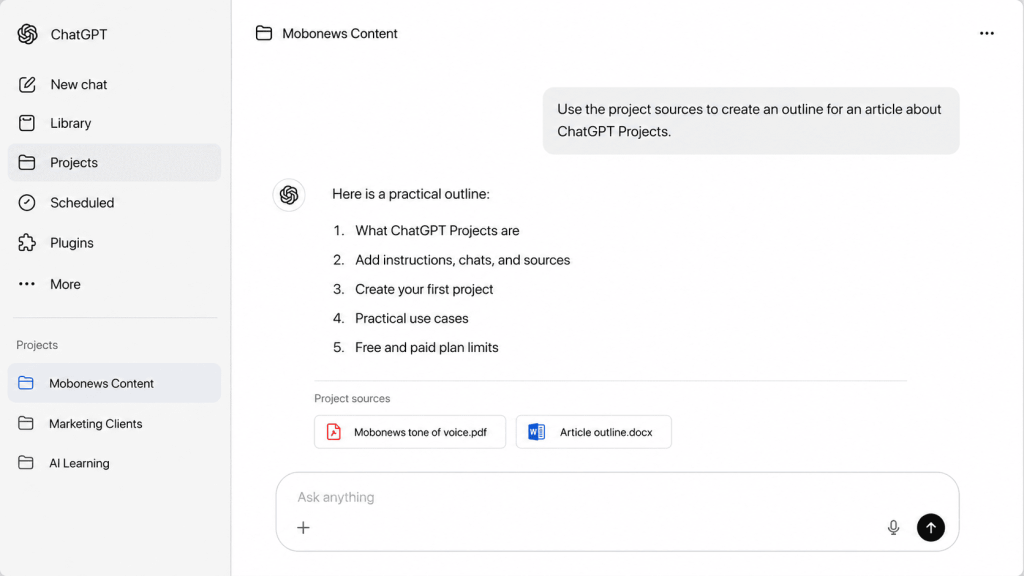
هر پروژه در عمل از سه بخش اصلی ساخته شده: دستورهای پروژه، منابع و چتها. اگه تفاوت این سه بخش را درست بدونید، ساختن پروژه خیلی سادهتر میشه.
دستورهای پروژه یا Project Instructions
Project Instructions دستورهایی هستن که روی همه چتهای یک پروژه اعمال میشن. اینجا جای نوشتن اطلاعات پایداره؛ یعنی چیزهایی که قرار نیست با هر درخواست عوض بشن.
مثلاً میتونید مشخص کنید:
- هدف این پروژه چیه.
- مخاطب خروجیها چه کسانی هستن.
- لحن پاسخها رسمی، دوستانه یا عامیانه باشه.
- خروجیها با چه ساختاری نوشته بشن.
- از چه منابعی استفاده بشه یا نشه.
- چه چیزهایی بدون تأیید شما حدس زده نشن.
- وقتی اطلاعات کافی نیست، ChatGPT اول سؤال بپرسه.
دستور پروژه را با درخواست روزانه اشتباه نگیرید. جملهای مثل «برای فردا پنج ایده استوری بده» مربوط به یک چته، نه دستور ثابت پروژه. در مقابل، جملهای مثل «همه متنها را با لحن دوستانه، بدون ادعای آماری بیمنبع و مناسب مخاطب ۲۰ تا ۳۵ سال بنویس» انتخاب خوبیه برای Project Instructions.
فایلها و Sources
بخش Sources یا منابع برای اطلاعاتیه که ChatGPT باید در چند چت مختلف بهشون دسترسی داشته باشه. بسته به نسخه، پلن و امکانات فعال حساب، میتونید فایل آپلود کنید یا از منابع متصل استفاده کنید.
فایلهای متنی، PDF، اسناد، ارائهها، فایلهای اکسل و CSV، تصاویر و بعضی خروجیهای داده میتونن بهعنوان منبع استفاده بشن. برای نمونه، در پروژه مدیریت پیج میشه راهنمای لحن برند، معرفی محصولات، پرسونای مخاطب، تقویم قبلی و گزارش آمار محتوا را اضافه کرد.
هر فایلی را فقط چون «شاید یک روز لازم بشه» وارد پروژه نکنید. منابع زیاد، قدیمی یا متناقض میتونن کیفیت پاسخ را پایین بیارن. بهتره فقط فایلهایی را نگه دارید که واقعاً روی خروجی اثر دارن و هر چند وقت یکبار نسخههای قدیمی را حذف یا جایگزین کنید.
یک نکته مهم دیگه اینه که پروژه معمولی ChatGPT بهصورت خودکار به پوشههای کامپیوتر شما دسترسی نداره. باید فایلها را آپلود کنید یا منبع موردنظر را از روشهای پشتیبانیشده به پروژه وصل کنید. پروژههای محلی در نسخه دسکتاپ و محیط Codex داستان جداگانهای دارن و برای کار مستقیم با پوشهها و فایلهای روی کامپیوتر ساخته شدن.
چتهای داخل پروژه
هر پروژه میتونه چند چت داشته باشه. چتها از دستورها و منابع مشترک پروژه استفاده میکنن، اما هرکدوم تاریخچه و هدف خودشون را دارن. بهتره بهجای ساخت یک چت عظیم، برای هر خروجی مشخص یک چت تازه باز کنید.
مثلاً این تقسیمبندی خیلی تمیزتره:
- چت «استراتژی سهماهه»
- چت «تقویم محتوای شهریور»
- چت «کپشنهای کمپین فروش»
- چت «تحلیل گزارش اینسایت»
در بعضی نسخههای رابط کاربری، میتونید یک چت قدیمی را هم از منوی همان چت با گزینهای مثل Move to project یا Add to project وارد پروژه کنید. این قابلیت برای زمانی خوبه که کار را در یک چت عادی شروع کردید و بعد فهمیدید موضوع قراره ادامهدار باشه.
با این حال، پروژه را حافظه بینهایت فرض نکنید. فایلها و دستورهای مشترک، زمینه قابل اتکاتری ایجاد میکنن؛ اما اگه یک تصمیم واقعاً مهم فقط وسط یکی از چتهای قدیمی نوشته شده، بهتره خلاصه نهایی آن را به دستورها یا یک فایل مرجع پروژه اضافه کنید. این کار باعث میشه تصمیمهای مهم به شانس بازیابی یک گفتوگوی قدیمی وابسته نباشن.
Projects را از کجای ChatGPT پیدا کنیم؟
در نسخه وب و اپهای پشتیبانیشده ChatGPT، بخش Projects معمولاً در نوار کناری دیده میشه. اگه نوار کناری بسته است، اول آن را باز کنید و دنبال Projects، New project یا علامت مثبت کنار پروژهها بگردید. اسم دقیق بعضی گزینهها ممکنه با توجه به نسخه برنامه، زبان رابط یا بهروزرسانیهای جدید کمی فرق داشته باشه.
بعد از ساخت پروژه، از همان نوار کناری میتونید دوباره واردش بشید، چتهای داخلش را ببینید، پروژههای پرکاربرد را پین کنید، اسم چتها را تغییر بدید و موارد تمامشده را آرشیو کنید. اگه گزینه Projects را نمیبینید، نسخه برنامه را بهروز کنید و حساب یا تنظیمات Workspace را هم بررسی کنید؛ چون دسترسی بعضی امکانات میتونه به پلن، پلتفرم، منطقه، مرحله انتشار قابلیت و تنظیمات مدیر فضای کاری وابسته باشه.
چطور اولین پروژه در ChatGPT را بسازیم؟
ساخت پروژه سخت نیست و لازم هم نیست از همان روز اول یک سیستم خیلی پیچیده طراحی کنید. برای اولین تجربه، یک کار واقعی و محدود را انتخاب کنید که حداقل چند بار در ماه بهش برمیگردید.
مرحله اول: یک هدف مشخص انتخاب کنید
اسم پروژه را براساس موضوع کلی و قابل تشخیص انتخاب کنید؛ مثلاً «مدیریت محتوای پیج فروشگاه»، «پروژه سایت مشتری الف» یا «یادگیری زبان انگلیسی». پروژهای با اسم «کارهای من» خیلی زود تبدیل به یک پوشه شلوغ میشه که چند موضوع نامرتبط داخلش ریخته شده.
مرحله دوم: پروژه جدید بسازید
از نوار کناری وارد Projects بشید و گزینه New project را بزنید. بعد یک اسم روشن برای پروژه انتخاب کنید. اگه رابط کاربری اجازه میده، میتونید رنگ یا آیکن پروژه را هم مشخص کنید تا بین چند پروژه سریعتر پیداش کنید.
مرحله سوم: دستورهای ثابت پروژه را بنویسید
از منوی پروژه یا تنظیمات آن وارد بخش Project Instructions بشید. لازم نیست یک پرامپت عجیب و خیلی طولانی بنویسید. همین قالب ساده برای شروع کافیه:
هدف این پروژه: مدیریت محتوای پیج یک فروشگاه لوازم دیجیتال.
مخاطب: کاربران ۱۸ تا ۳۵ ساله که اطلاعات فنی متوسطی دارن.
لحن: دوستانه، ساده و حرفهای؛ نه رسمی و نه بیشازحد تبلیغاتی.
قواعد: آمار، قیمت و مشخصات فنی را بدون منبع یا تأیید من نساز. اگه اطلاعات کافی نیست، قبل از تولید خروجی سؤال بپرس.
شکل خروجی: برای ایدههای محتوا، موضوع، هوک، قالب پیشنهادی و CTA را جدا بنویس.
این دستور را بعداً میتونید براساس خطاهایی که در خروجی میبینید بهتر کنید. Project Instructions یک متن نهایی و تغییرناپذیر نیست؛ بخشی از سیستم کاری شماست و باید کمکم اصلاح بشه.
مرحله چهارم: منابع ضروری را اضافه کنید
حالا فایلهایی را اضافه کنید که در بیشتر درخواستها کاربرد دارن. برای مثال مدیریت پیج، این چهار مورد شروع خوبی هستن:
- معرفی برند و محصولات
- راهنمای لحن و کلمات ممنوع
- پرسونای مخاطب
- چند نمونه از محتواهای موفق قبلی
اگه فایلها نام واضحی داشته باشن، استفاده از آنها هم راحتتر میشه. اسمی مثل brand-voice-v2.pdf خیلی بهتر از final-final-new2.pdf عمل میکنه. تاریخ یا نسخه فایلهای متغیر را هم مشخص کنید تا یک گزارش قدیمی با داده جدید اشتباه نشه.
مرحله پنجم: اولین چت را با یک تست کوچک شروع کنید
در اولین چت از ChatGPT نخواهید یکباره کل پروژه را انجام بده. اول بررسی کنید زمینه را درست فهمیده یا نه. مثلاً بنویسید:
براساس دستورها و منابع این پروژه، در پنج خط توضیح بده مخاطب این پیج کیه، لحن محتوا باید چه شکلی باشه و هنگام پیشنهاد آمار یا مشخصات فنی چه محدودیتی داری. هرجا اطلاعات کافی نیست، دقیق بگو چه چیزی کم داریم.
اگه جواب درست بود، سراغ کار اصلی برید. اگه اشتباه کرد، قبل از تولید دهها خروجی، دستورها یا فایلهای پروژه را اصلاح کنید.
مرحله ششم: برای هر نتیجه یک چت جدا بسازید
بعد از تست اولیه، کارها را موضوعبندی کنید. یک چت برای استراتژی، یکی برای ایدهها، یکی برای تولید متن و یکی برای تحلیل داده بسازید. OpenAI هم پیشنهاد میکنه برای هر نتیجه مشخص، چت جداگانهای شروع کنید تا گفتوگوها متمرکز بمونن و پروژه نقش زمینه مشترک را بازی کنه.
چطور Project Instructions بهتری بنویسیم؟
بهترین دستور پروژه لزوماً طولانیترین دستور نیست. دستور خوب باید اطلاعاتی را مشخص کنه که واقعاً جواب درست را از جواب اشتباه جدا میکنن. برای بیشتر پروژهها این شش بخش کافیه:
- هدف: دقیقاً میخواید با این پروژه به چه نتیجهای برسید؟
- مخاطب: خروجی برای چه کسی ساخته میشه؟
- نقش ChatGPT: قرار است پژوهشگر، نویسنده، تحلیلگر یا دستیار اجرایی باشه؟
- منابع مرجع: وقتی فایلها با هم اختلاف دارن، کدوم منبع اولویت داره؟
- محدودیتها: چه چیزی نباید حدس زده، منتشر یا بدون تأیید اجرا بشه؟
- شکل خروجی: پاسخ کوتاه، گزارش، جدول، سناریو یا پیشنویس کامل میخواید؟
دستورهایی مثل «همیشه بهترین جواب را بده» یا «خیلی حرفهای باش» اطلاعات زیادی به مدل نمیدن. در مقابل، جمله «پیشنهادها را برای صاحب کسبوکاری بنویس که دانش فنی کمی داره و برای هر اصطلاح تخصصی یک توضیح کوتاه بده» واقعاً روی خروجی اثر میذاره.
یک قانون کاربردی دیگه اینه که اطلاعات را در جای درست بذارید. قواعد ثابت داخل Project Instructions، اطلاعات مرجع داخل Sources و درخواست روز داخل همان چت قرار میگیره. وقتی همهچیز را داخل دستور پروژه بریزید، متن شلوغ میشه و پیدا کردن اولویتها سختتر میشه.
چند مثال کاربردی از Projects در ChatGPT
مدیریت یک پیج یا برند در شبکههای اجتماعی
برای هر برند یک پروژه جدا بسازید. لحن برند، مخاطب، محصولات، کمپینها و نمونه محتواهای موفق را به منابع اضافه کنید. بعد چتهای جدا برای استراتژی، تقویم محتوا، سناریوی ویدئو، کپشن و تحلیل گزارش داشته باشید.
مزیت اصلی اینه که لازم نیست در هر درخواست دوباره توضیح بدید برند چطور حرف میزنه. ضمن اینکه اگه همزمان چند پیج را مدیریت میکنید، اطلاعات و لحن برندها کمتر با هم قاطی میشن.
مدیریت چند مشتری یا پروژه کاری
اگه مشاور، فریلنسر یا مدیر پروژه هستید، برای هر مشتری یک پروژه جدا بسازید؛ نه اینکه همه مشتریها را داخل یک پروژه بزرگ قرار بدید. بریف، صورتجلسهها، تصمیمها، گزارشها و محدودیتهای هر مشتری را در فضای خودش نگه دارید.
با این روش میتونید برای هر مشتری چتهای جداگانهای مثل «برنامه این ماه»، «گزارش جلسه»، «پیشنهاد کمپین» و «ریسکها و تصمیمهای باز» داشته باشید. فقط یادتون باشه Projects جای ابزار مدیریت پروژهای مثل تسکمنیجر، تقویم یا سیستم ثبت رسمی تصمیمها را کامل نمیگیره. اگه تاریخ و مسئول هر کار مهمه، یک فایل یا ابزار مرجع مشخص داشته باشید و ChatGPT را براساس همان بهروز نگه دارید.
تولید مقاله و محتوای سایت
راهنمای لحن، قواعد نگارشی، نمونه مقالهها، مخاطب سایت و منابع مورد اعتماد را داخل پروژه بذارید. بعد برای هر مقاله یک چت تازه بسازید. یک چت میتونه مخصوص تحقیق باشه، یکی برای نگارش و یکی برای بازبینی نهایی.
این مدل بهخصوص برای تیمهایی مفیده که میخوان چند خروجی با هویت نگارشی یکسان تولید کنن. البته دستور پروژه جای کنترل صحت را نمیگیره؛ تاریخها، قیمتها، مشخصات و ادعاهای مهم همچنان باید بررسی بشن.
درسخواندن و یادگیری یک مهارت
جزوه، برنامه درس، فایلهای آموزشی و هدف یادگیری را به یک پروژه اضافه کنید. برای هر فصل یک چت بسازید و از ChatGPT بخواهید مطالب را ساده توضیح بده، تمرین طراحی کنه یا ازتون آزمون بگیره. در دستور پروژه هم سطح فعلی، زبان پاسخ و شکل تمرینها را مشخص کنید.
این ساختار باعث میشه یادگیری از مجموعهای سؤال پراکنده به یک مسیر منظم تبدیل بشه. با این حال، جوابهای مهم را با منبع اصلی درس چک کنید و از هوش مصنوعی بهعنوان کمکآموزشی استفاده کنید، نه تنها مرجع قطعی.
برنامهریزی یک کمپین یا رویداد
بریف کمپین، بودجه، زمانبندی، مخاطبان، پیامهای اصلی و محدودیتهای اجرایی را داخل پروژه قرار بدید. برای ایدهپردازی، برنامه کانالها، متن تبلیغات، گزارش جلسات و بررسی نتایج چت جدا بسازید. اگه تصمیمی عوض شد، منبع اصلی یا خلاصه تصمیمها را هم بهروز کنید تا پروژه روی اطلاعات منقضی جلو نره.
تفاوت Projects با Custom GPT و حافظه ChatGPT چیه؟
Projects، Custom GPT و Memory ممکنه در نگاه اول شبیه هم به نظر برسن، اما برای سه نیاز متفاوت ساخته شدن.
پروژه حول یک موضوع یا کار ادامهدار شکل میگیره. مثلاً «مدیریت محتوای برند الف» یک پروژه است. Custom GPT بیشتر حول یک نقش یا روش انجام کار ساخته میشه؛ مثلاً «ویراستار محتوای فارسی» میتونه روی متنهای پروژههای مختلف کار کنه. حافظه ChatGPT هم برای نگهداشتن بعضی اطلاعات و ترجیحات مفید در سطح حساب کاربریه و جای فایلها و قواعد دقیق یک پروژه را نمیگیره.
یک مثال ساده: اگه یک دستیار میخواید که همیشه متنها را با روش مشخصی ویرایش کنه، Custom GPT انتخاب منطقیتریه. اگه میخواید همه فایلها، چتها و تصمیمهای مربوط به یک برند کنار هم باشن، Projects مناسبتره. خیلی وقتها این قابلیتها رقیب هم نیستن و میتونن در کنار هم استفاده بشن.
Projects در ChatGPT شبیه کدوم قابلیت Claude است؟
معادل مستقیم آن در Claude هم «Projects» نام داره. Claude Projects هم فضای کاری جدا با تاریخچه چت، دستورهای پروژه و پایگاه دانش اختصاصی میسازه. میتونید فایل و متن به دانش پروژه اضافه کنید و دستورهایی بنویسید که روی چتهای همان پروژه اعمال بشن.
تفاوت جزئیات، سقفها و شیوه بازیابی اطلاعات بین دو سرویس تغییر میکنه، اما ایده اصلی تقریباً یکیه: بهجای اینکه هر گفتوگو از صفر شروع بشه، چند چت مرتبط روی یک مجموعه دانش و دستور مشترک کار میکنن. در Claude هم بهتره تصمیمهای مهم را وارد دانش پروژه کنید و فقط به ماندن آنها در یک چت قدیمی تکیه نکنید.
آیا Gemini هم قابلیتی شبیه پروژه در ChatGPT داره؟
بله. در زمان نگارش این مقاله در مرداد ۱۴۰۵، نزدیکترین معادل Projects در سرویس گوگل «Gemini Notebooks» است. گوگل این قابلیت را در بهار ۲۰۲۶ معرفی کرد و با آن میشه چتها، فایلها، منابع و دستورهای اختصاصی را داخل یک Notebook نگه داشت. چتهای قبلی را هم میشه به Notebook اضافه کرد و منابع بین Gemini و NotebookLM همگام میشن.
Gemini Gems هم شباهتهایی داره، چون میتونید برای یک Gem دستور اختصاصی بنویسید و فایلهای دانشی بهش اضافه کنید. با این حال، Gems بیشتر شبیه یک دستیار سفارشی یا Custom GPT است؛ یعنی روی شخصیت، نقش و روش پاسخدادن تمرکز داره. برای نگهداشتن چند چت و منبع مربوط به یک پروژه ادامهدار، Notebooks مقایسه دقیقتریه.
| قابلیت | کاربرد اصلی | دستور اختصاصی | فایل و منبع مشترک | چند چت مرتبط در یک فضای کاری |
|---|---|---|---|---|
| ChatGPT Projects | مدیریت یک موضوع یا کار ادامهدار | داره | داره | داره |
| Claude Projects | فضای کاری با دانش پروژه | داره | داره | داره |
| Gemini Notebooks | سازماندهی پروژه، چت و منابع با اتصال به NotebookLM | داره | داره | داره |
| Gemini Gems | ساخت دستیار سفارشی برای یک نقش یا روش کار | داره | داره | تمرکز اصلیش این نیست |
محدودیت Projects در نسخه رایگان و پولی ChatGPT
قابلیت پایه Projects فقط مخصوص کاربران حرفهای نیست و در پلن رایگان هم میشه از ایده اصلی آن برای مرتبکردن چتها، دستورها و منابع استفاده کرد. تفاوت مهم نسخه رایگان و پولی بیشتر در ظرفیت استفاده از کل ChatGPT دیده میشه، نه در تعریف پروژه.
در حساب رایگان، سقف پیامها، دسترسی به مدلهای پیشرفته، استفاده از بعضی ابزارها و میزان کار با فایلها محدودتره. بنابراین ممکنه پروژه را بسازید، اما هنگام تحلیل چند فایل سنگین یا ادامهدادن کار زیاد به سقف استفاده برسید. پلنهای پولی معمولاً سقف بالاتر، انتخاب مدلها و ابزارهای بیشتر و ظرفیت مناسبتری برای کارهای ادامهدار دارن.
در پلنهای سازمانی مثل Business و Enterprise، کنترلهای مدیریتی، امنیتی و حریم خصوصی بیشتری هم وجود داره و طبق اطلاعات رسمی OpenAI، دادههای تجاری این فضاها بهصورت پیشفرض برای آموزش مدلها استفاده نمیشن.
OpenAI در راهنمای فعلی Projects یک جدول ثابت و ماندگار برای تعداد فایل هر پروژه منتشر نکرده و خودش هم تأکید میکنه که دسترسی به قابلیتها میتونه به پلن، پلتفرم، منطقه، مرحله انتشار و تنظیمات Workspace بستگی داشته باشه. به همین دلیل، عددهایی که در آموزشهای قدیمی میبینید ممکنه دیگه درست نباشن. برای سقف دقیق حساب خودتون، پیام داخل بخش آپلود، صفحه پلن و تنظیمات همان حساب را معیار قرار بدید.
به زبان ساده، برای یک پروژه سبک مثل مدیریت چند فایل متنی و تولید محتوای گاهبهگاه، نسخه رایگان میتونه شروع خوبی باشه. اگه هر روز با فایلهای زیاد، تحلیلهای سنگین یا ابزارهای پیشرفته کار میکنید، پلن پولی تجربه روانتری میده.
محدودیتها و اشتباههای رایج هنگام استفاده از Projects
پروژهها خیلی کاربردی هستن، اما قرار نیست همه مشکلات کار با هوش مصنوعی را حل کنن. چند محدودیت را از همان اول جدی بگیرید.
پروژه، اطلاعات اشتباه را درست نمیکنه
اگه فایل مرجع اشتباه، قدیمی یا ناقص باشه، خروجی هم میتونه اشتباه بشه. Projects فقط زمینه را منظمتر میکنه و تضمینی برای صحت همه جوابها نیست. عدد، تاریخ، قیمت و تصمیم مهم را همچنان بررسی کنید.
منابع متناقض باعث خروجی متناقض میشن
اگه دو فایل درباره یک موضوع اطلاعات متفاوتی دارن، در دستور پروژه مشخص کنید کدوم منبع اولویت داره یا نسخه قدیمی را حذف کنید. اسم و تاریخ فایلها را هم واضح نگه دارید.
هر موضوعی را داخل یک پروژه نریزید
یک پروژه برای «همه کارهای زندگی و کسبوکار» معمولاً بدترین ساختاره. وقتی موضوع، مخاطب یا منابع دو کار با هم فرق دارن، دو پروژه جدا بسازید. این جداسازی یکی از مهمترین دلایل استفاده از Projects است.
یک چت را به انبار همه خروجیها تبدیل نکنید
زمینه مشترک در سطح پروژه قرار داره؛ پس لازم نیست همه درخواستها را در یک گفتوگوی بیانتها بنویسید. برای هر نتیجه مشخص یک چت تازه بسازید و اسمش را واضح انتخاب کنید.
اطلاعات حساس را بیدلیل آپلود نکنید
فایلهای مشتری، اطلاعات شخصی، قراردادها و دادههای محرمانه را فقط وقتی اضافه کنید که اجازه و نیاز واقعی وجود داره. تنظیمات Data Controls حساب و سیاستهای سازمان خودتون را هم بررسی کنید. Projects جای سیاست امنیت اطلاعات را نمیگیره.
پروژه جای ابزار تخصصی مدیریت کار نیست
Projects برای نگهداشتن زمینه، تولید خروجی و ادامهدادن گفتوگو عالیه؛ اما بهتنهایی جایگزین کامل ابزارهایی مثل تقویم، تسکمنیجر، CRM یا مخزن رسمی فایل نیست. برای موعدها، مسئولها و نسخه نهایی اسناد، یک مرجع قابل اتکا داشته باشید.
Projects برای چه کسانی خیلی مفیده؟
اگه کار شما ادامهداره، چند خروجی مختلف تولید میکنه یا همیشه به یک سری فایل و دستور مشترک نیاز داره، احتمالاً Projects خیلی به دردتون میخوره. تولیدکنندههای محتوا، مدیران شبکههای اجتماعی، مشاورها، فریلنسرها، دانشجوها، پژوهشگرها، مدیران محصول، برنامهنویسها و تیمهایی که همزمان روی چند مشتری یا برند کار میکنن از اصلیترین مخاطبان این قابلیت هستن.
یک نشونه ساده اینه: اگه هفتهای چند بار جمله «همونطور که قبلاً گفتم…» را برای ChatGPT مینویسید، احتمالاً وقت ساختن پروژه رسیده.
چه کسانی خیلی به Projects احتیاج ندارن؟
اگه استفاده شما از ChatGPT بیشتر شامل سؤالهای کوتاه و مستقل، ترجمه یک جمله، نوشتن یک پیام یا پیدا کردن یک جواب سریع میشه، ساخت پروژه برای هر کار فقط محیط را شلوغ میکنه. یک چت عادی برای کاری که یکبار انجام میشه و فایل یا زمینه مشترک نداره کاملاً کافیه.
همچنین اگه موضوع شما هر بار کاملاً عوض میشه یا حاضر نیستید منابع و دستورهای پروژه را بهروز نگه دارید، مزیت Projects خیلی کمتر میشه. پروژه وقتی ارزش داره که مثل یک فضای کاری واقعی مرتب و نگهداری بشه.
اولین پروژه را ساده بسازید و در مسیر بهترش کنید
برای استفاده از پروژه در ChatGPT به دانش فنی، کدنویسی یا پرامپتنویسی عجیب احتیاج ندارید. یک هدف مشخص انتخاب کنید، چند دستور کوتاه و روشن بنویسید، فقط منابع ضروری را اضافه کنید و برای هر خروجی یک چت جدا بسازید. بعد از چند بار استفاده، از روی خطاهای واقعی میفهمید کدوم بخش دستورها یا منابع باید اصلاح بشه.
Projects قرار نیست کار شما را پیچیدهتر کنه؛ اتفاقاً هدفش اینه که توضیحات تکراری، چتهای شلوغ و قاطیشدن اطلاعات پروژهها کمتر بشه. اگه با یک پروژه کوچک و واقعی شروع کنید، خیلی زود متوجه میشید که کارکردن باهاش سادهتر از چیزیه که از اسمش به نظر میاد.
آخرین مقالات




برای نوشتن دیدگاه باید وارد بشوید.