بهترین کدهای ساخت و ادیت ویدیو با هوش مصنوعی
برای گرفتن یک نمای چرخشی دور محصول، حرکت نرم داخل یک اتاق یا رونمایی از یک گوشی وسط دود، معمولاً باید سراغ تجهیزات، فیلمبرداری یا جلوههای ویژه برید. ابزارهای ویدئویی هوش مصنوعی راه تازهای برای ساخت چنین نماهایی باز کردن؛ به شرطی که بتونید دقیق توضیح بدید چه تصویری میخواید. اینجاست که کدهای کوتاه و قابلحفظ، بهعنوان میانبر نوشتن پرامپت، به کار میان.
قبلاً در مقاله بهترین کدهای ادیت عکس با ChatGPT سراغ میانبرهای تصویری رفتیم. این بار ۱۱۰ میانبر برای حرکت دوربین، تبلیغات محصول، افکت و استایل ویدئو رو دستهبندی کردیم و روش استفاده، نمونه پرامپت و محدودیتهاشون رو توضیح میدیم. با راهنمای بهترین کدهای ساخت و ادیت ویدیو با هوش مصنوعی همراه موبونیوز باشید.
- فهرست مطالب
- این کدها مخصوص ChatGPT هستن یا توی ابزارهای دیگه هم کاربرد دارن؟
- قبل از استفاده، ساخت ویدئو رو از ادیت ویدئو جدا کنید
- چطور کدهای ویدئویی رو به پرامپت قابلاستفاده تبدیل کنیم؟
- روش اول؛ توصیف کامل رو مستقیم به ابزار ویدئویی بدید
- روش دوم؛ میانبرها رو در ChatGPT تعریف کنید
- ۱۱۰ کد کاربردی برای ساخت و ادیت ویدیو با هوش مصنوعی
- ۱. حرکت دوربین؛ نماهایی که حس فیلمبرداری حرفهای میدن
- ۲. تبلیغات محصول؛ از رونمایی ساده تا نمایش جزئیات
- ۳. بیلبورد و تبلیغات شهری؛ ساخت یک نمایش تبلیغاتی خیالی
- ۴. افکت و رونمایی؛ دود، آب و تغییرهای پرانرژی
- ۵. حالوهوای سینمایی؛ سبک رو به ویژگیهای مشخص تبدیل کنید
- ۶. فشن و فضای لوکس؛ حرکت و چیدمان مهمتر از اسم لوکس هستن
- ۷. نور و آبوهوا؛ تغییر حس یک صحنه
- ۸. تکنولوژی و آینده؛ از رابط شناور تا فضای علمیتخیلی
- ۹. فانتزی؛ ساخت محیطهایی که فیلمبرداری واقعی ندارن
- ۱۰. لایفاستایل و فضای کار؛ نماهای مکمل برای محتوا
- ۱۱. استایلهای تصویری؛ تغییر ظاهر ویدئو
- چند نمونه پرامپت کامل برای شروع کار
- نمونه اول؛ ساخت نمای تبلیغاتی گوشی از عکس
- نمونه دوم؛ نمای هوایی برای معرفی یک محیط خیالی
- نمونه سوم؛ تبدیل ویدئوی موجود به فضای بارانی
- نمونه چهارم؛ عوضکردن پسزمینه یک کلیپ محصول
- نمونه پنجم؛ تغییر نور بدون تغییر داستان نما
- کدهای ویدئویی در ابزارهای مختلف چطور استفاده میشن؟
- محدودیتهای این میانبرها رو قبل از تولید بشناسید
- حفظ چهره، لوگو و شکل محصول تضمینی نیست
- صحنه شلوغ، کنترل نتیجه رو سخت میکنه
- مدت، اندازه و قابلیتها به مدل بستگی دارن
- توکن، اعتبار و سهمیه تولید ویدئو یک چیز نیستن
- اگه کد نتیجه خوبی نداد، چی رو عوض کنیم؟
- چه زمانی تدوین معمولی انتخاب مناسبتریه؟
- برای اولین ویدئو از کدوم کد شروع کنیم؟
این کدها مخصوص ChatGPT هستن یا توی ابزارهای دیگه هم کاربرد دارن؟
مفهوم این میانبرها به ChatGPT محدود نیست. حرکت دوربین، نور، سبک تصویر و اتفاقی که داخل صحنه میافته، بخشهای مهم پرامپت در ابزارهای مختلف تولید ویدئو هستن. مثلاً حرکت دوربین به سمت سوژه رو میشه برای یک مدل ویدئویی توضیح داد و برای مدل دیگه هم با تغییر متن پرامپت درخواست کرد. کیفیت اجرا و میزان کنترل، به قابلیت همون مدل بستگی داره.
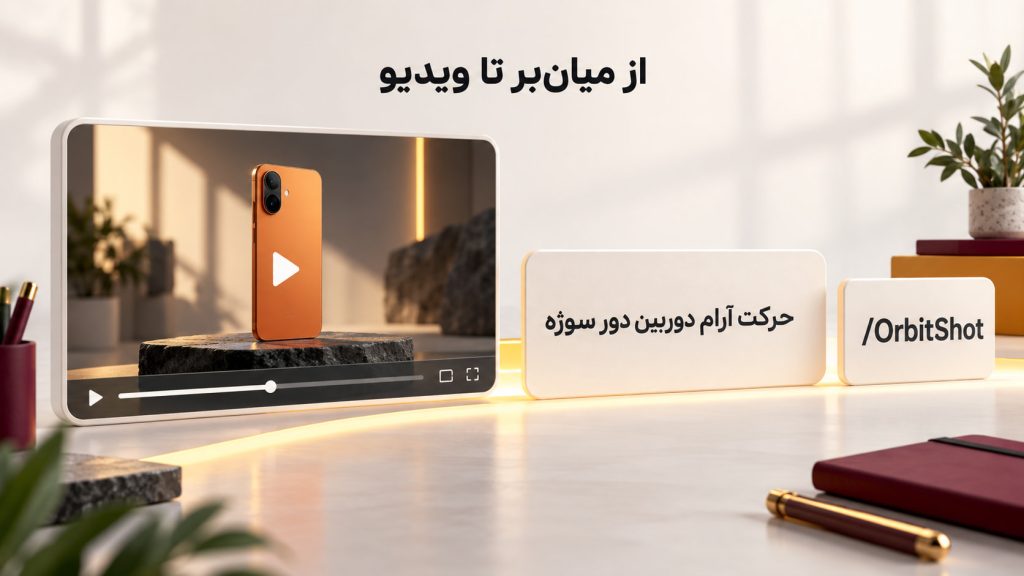
اما اسمهای اسلشدار این فهرست، دستور رسمی ChatGPT یا یک استاندارد مشترک بین ابزارهای هوش مصنوعی نیستن. در این راهنما، /OrbitShot رو اسم کوتاهِ «حرکت دوربین دور سوژه» تعریف میکنیم. ممکنه یک مدل از روی همین اسم منظور شما رو حدس بزنه، ولی برای کار قابلکنترل بهتره معنی اون رو به یک توصیف روشن تبدیل کنید.
ChatGPT میتونه در این مسیر دستیار نوشتن پرامپت، طراحی سناریو و آمادهکردن شاتلیست باشه. گرفتن یک پاسخ متنی از چتبات با ساختن فایل ویدئویی فرق داره؛ برای خروجی ویدئو باید قابلیت تولید یا ویرایش ویدئو در ابزار انتخابی شما فعال و در دسترس باشه. اسم کد، قابلیت جدیدی به یک چتبات یا مدل اضافه نمیکنه.
به همین دلیل، عنوان «کدهای ساخت و ادیت ویدیو با هوش مصنوعی» دقیقتره. میتونید از ChatGPT برای بازکردن این میانبرها استفاده کنید و پرامپت نهایی رو به ابزار ویدئویی مناسب ببرید؛ یا توصیف کامل رو مستقیم در همون ابزار بنویسید.
قبل از استفاده، ساخت ویدئو رو از ادیت ویدئو جدا کنید
بخش زیادی از این فهرست برای تولید نماهای تازه کاربرد داره. مثلاً ساخت یک نمای هوایی خیالی از یک شهر، با اصلاح رنگ ویدئویی که خودتون ضبط کردید یک کار نیست. انتخاب مسیر اشتباه میتونه باعث بشه بهجای اصلاح فایل اصلی، یک کلیپ تازه با جزئیات متفاوت تحویل بگیرید.
| مسیر کار | ورودی شما | نتیجهای که میخواید |
|---|---|---|
| متن به ویدئو | شرح سوژه، صحنه و حرکت | ساخت یک کلیپ تازه براساس توضیحات |
| عکس به ویدئو | تصویر مرجع و شرح حرکت | متحرککردن تصویر و ساخت ادامه تصویری اون |
| ویرایش ویدئوی موجود | فایل ویدئو و توضیح تغییر | تغییر مشخص در کلیپ، مثل نور، پسزمینه یا استایل |
| تدوین نهایی | کلیپها، موسیقی، متن و فایلهای پروژه | چیدن نماها، تنظیم زمان، زیرنویس و خروجی نهایی |
برای نمونه، در Runway مدلهایی برای تولید ویدئو وجود دارن و مسیر Aleph برای ویرایش ویدئوی موجود طراحی شده. Veo هم برای تولید ویدئو از متن یا تصویر کاربرد داره؛ Gemini Omni Flash قابلیتهای تولید و ویرایش ویدئو داره. امکانات، ورودیهای مجاز و دسترسی منطقهای این مسیرها یکسان نیست، پس قبل از شروع ببینید مدل انتخابی دقیقاً چه کاری رو پشتیبانی میکنه.
وقتی یک تصویر محصول رو متحرک میکنید، مدل ممکنه بخشی از نماهای پنهان اون رو بسازه. بنابراین نمای تازه الزاماً سند واقعیِ شکل پشت محصول یا جزئیات فنی اون نیست. برای محتوای تبلیغاتی یا معرفی محصول، تطبیق خروجی با عکسها و ویدئوهای واقعی ضروریه.
چطور کدهای ویدئویی رو به پرامپت قابلاستفاده تبدیل کنیم؟
برای استفاده از این فهرست دو راه دارید. راه اول اینه که توضیح هر کد رو بخونید و همون مفهوم رو داخل یک پرامپت کامل بنویسید. راه دوم، تعریف یک فرهنگ میانبر داخل ChatGPT یا یک چتبات متنیه تا در ادامه گفتوگو، عبارت کوتاه شما رو به شرح صحنه تبدیل کنه.
روش اول؛ توصیف کامل رو مستقیم به ابزار ویدئویی بدید
بهجای اینکه فقط /PushIn بنویسید، سوژه و حرکت رو مشخص کنید. مثلاً برای متحرککردن تصویر یک گوشی روی میز، این توصیف نقطه شروع روشنتریه:
The camera slowly moves closer to the phone on the desk. The phone remains stationary. The shot ends in a close-up of the rear camera module. Soft studio lighting, one continuous shot.معنی این پرامپت اینه که دوربین آرام به گوشی نزدیک بشه، خود گوشی ثابت بمونه و نما با نمای نزدیک دوربینهای پشت تموم بشه. اگه ابزار شما ورودی تصویر داره، عکس درست محصول رو هم اضافه کنید. مدت و نسبت تصویر رو از تنظیمات پشتیبانیشده همون ابزار انتخاب کنید؛ نوشتن یک عدد داخل متن، تنظیمات خروجی رو تضمین نمیکنه.
روش دوم؛ میانبرها رو در ChatGPT تعریف کنید
متن زیر رو در یک گفتوگوی تازه کپی کنید و بعدش جدول دستههایی رو که لازم دارید از همین مقاله بچسبونید. با این کار، تعریف میانبرها در متن گفتوگو در دسترس چتبات قرار میگیره. در یک گفتوگوی تازه هم باید تعریفها رو دوباره ارائه کنید یا از یک روش ذخیرهسازی دستورالعمل در ابزار خودتون استفاده کنید.
نقش تو دستیار نوشتن پرامپت ویدئوییه. جدولهایی که بعد از این پیام میفرستم، فرهنگ میانبرهای قراردادی من هستن؛ اونها رو فرمان رسمی هیچ ابزار یا مدلی معرفی نکن.
وقتی کد و توضیح سوژه رو فرستادم، معنی کد رو از جدول بردار و به یک پرامپت روشن تبدیل کن. نوع کار رو مشخص کن: متن به ویدئو، عکس به ویدئو یا ویرایش ویدئوی موجود.
در پرامپت، فقط جزئیات لازم درباره سوژه، حرکت سوژه، حرکت دوربین، محیط، نور و اتفاق اصلی رو بنویس. برای کلیپ کوتاه یک اتفاق اصلی در نظر بگیر. در حالت ویرایش، تغییر موردنظر و عناصر قابلحفظ رو مشخص کن.
خروجی شامل یک پرامپت انگلیسی قابل کپی و یک توضیح فارسی کوتاه باشه. اسم کدها و علامت + رو از پرامپت نهایی حذف کن. اگه ابزار مقصد مشخصه، متن رو با روش پرامپتنویسی اون هماهنگ کن. قابلیت یا تنظیم پشتیبانینشده رو تضمین نکن.بعد از ارسال جدول مربوط، میتونید درخواستتون رو اینطوری بنویسید:
/OrbitShot + /LuxuryProduct
سوژه: گوشی مشکی روی پایه سنگی
حرکت: دوربین یک قوس آرام ۹۰ درجه دور گوشی بزنه؛ گوشی ثابت بمونه
نور: استودیویی نرم، با نور باریک روی لبههای بدنه
نوع کار: عکس به ویدئو، با تصویر مرجع محصول
خروجی مدنظر: عمودی برای ریلزعلامت + اینجا فقط روش نوشتن درخواست شماست. چتبات باید این ترکیب رو به زبان معمولی تبدیل کنه؛ ابزار ویدئویی قرار نیست یک فرمول یا کد برنامهنویسی رو اجرا کنه. نمونههای کوتاه دستههای بعدی هم برای همین روش استفاده نوشته شدن.
۱۱۰ کد کاربردی برای ساخت و ادیت ویدیو با هوش مصنوعی
این فهرست ۱۱ دسته داره و هر دسته شامل ۱۰ میانبره. ستون توضیح، معنیای رو مشخص میکنه که در فرهنگ میانبر خودتون تعریف میکنید. بعضی موارد یک حرکت دقیق دوربین هستن و بعضیها فقط نقطه شروع طراحی یک فضا یا استایل محسوب میشن؛ برای گروه دوم باید جزئیات بیشتری به درخواست اضافه کنید.
۱. حرکت دوربین؛ نماهایی که حس فیلمبرداری حرفهای میدن
اگه یک تصویر خوب دارید اما حرکت مناسبی براش پیدا نمیکنید، از این دسته شروع کنید. تفاوت اصلی اینه که بعضی کدها دوربین رو حرکت میدن و بعضیها زاویه دید رو عوض میکنن. برای یک کلیپ کوتاه، یک حرکت اصلی مشخص انتخاب کنید تا مسیر دوربین قابلفهم بمونه.
| کد | معنی و کاربرد پیشنهادی |
|---|---|
/OrbitShot |
دوربین در یک قوس دور سوژه حرکت کنه؛ مناسب نمایش فرم محصول یا شخصیت. |
/PushIn |
دوربین بهآرامی به سوژه نزدیک بشه؛ مناسب تأکید روی یک جزئیات مهم. |
/PullBack |
دوربین از سوژه فاصله بگیره و محیط اطراف رو آشکار کنه. |
/TrackingShot |
دوربین سوژه متحرک رو دنبال کنه؛ جهت و فاصله رو مشخص کنید. |
/DroneReveal |
نمای هوایی شبیه پهپاد، با حرکت رو به بالا برای آشکارکردن محیط. |
/DollyZoom |
حرکت دوربین و زوم معکوس، با اندازه تقریباً ثابت سوژه و تغییر پرسپکتیو پسزمینه. |
/FPVFlyThrough |
عبور سریع و پیوسته دوربین در مسیر مشخص داخل یک فضا. |
/GimbalWalk |
همراهی نرم دوربین با سوژه در حال راهرفتن. |
/CraneShot |
حرکت بالا یا پایین و قوسی شبیه دوربین روی کرین. |
/HelicopterShot |
نمای هوایی وسیع با حرکت شبیه فیلمبرداری از هلیکوپتر. |
در /OrbitShot دوربین میچرخه، اما در /360Spin از دسته بعدی، خود محصول رو میچرخونیم. /PushIn هم با زوم ساده فرق داره: درخواست شما جابهجایی دوربینه، نه فقط بزرگشدن تصویر. برای /DollyZoom بهتره توضیح جدول رو کامل بنویسید؛ اجرای این افکت پیچیده ممکنه دقیق از آب درنیاد.
نمونه درخواست:
/TrackingShot
سوژه: دوچرخهسواری در یک مسیر جنگلی
دوربین: موازی سوژه، با فاصله ثابت و حرکت نرم
اتفاق اصلی: دوچرخهسوار از کنار درختها عبور کنه۲. تبلیغات محصول؛ از رونمایی ساده تا نمایش جزئیات
این دسته برای معرفی گجت، عطر، ساعت یا محصول فروشگاهی کاربرد داره. نتیجه بهتر وقتی به دست میاد که یک عکس مرجع دقیق داشته باشید و مشخص کنید محصول چه حرکتی داشته باشه. عبارت «تبلیغ لوکس» بهتنهایی کافی نیست؛ نور، جنس سطح، رنگ و ریتم نما رو هم تعریف کنید.
| کد | معنی و کاربرد پیشنهادی |
|---|---|
/ProductLaunch |
رونمایی تدریجی محصول، مثلاً با روشنشدن نور روی بدنه. |
/LuxuryProduct |
نمایش محصول با چیدمان خلوت، نور کنترلشده و حرکت آرام. |
/MacroShot |
نمای خیلی نزدیک از بافت، جنس بدنه یا جزئیات یک قطعه. |
/360Spin |
چرخش کامل خود محصول، با دوربین ثابت و پسزمینه مشخص. |
/FloatingProduct |
نمایش محصول معلق، با حرکت محدود و سایه متناسب. |
/TechReveal |
رونمایی از گجت با نورهای دقیق و تأکید روی طراحی اون. |
/PerfumeAd |
نمایش بطری عطر با بازتاب نور روی شیشه و فضای متناسب برند. |
/JewelryShowcase |
نمایش جواهر با تأکید روی تراش، درخشش و جزئیات سطح. |
/WatchCommercial |
نمایش ساعت با تمرکز روی صفحه، قاب، بند یا حرکت عقربهها. |
/ShoeSpotlight |
معرفی کفش با تأکید روی فرم، بافت و جزئیات زیره. |
چرخش کامل محصول ممکنه بخشهایی رو نشان بده که در عکس مرجع دیده نمیشن. اگه حفظ دقیق ظاهر یک گوشی یا هندزفری مهمه، یک قوس محدود دوربین نقطه شروع مناسبتری برای کنترل خروجیه؛ برای پشت و کنارههای محصول هم مرجع واقعی تهیه کنید.
نمونه درخواست:
/MacroShot + /LuxuryProduct
سوژه: ساعت نقرهای با صفحه مشکی، مطابق تصویر مرجع
جزئیات اصلی: لبه قاب و بافت بند
حرکت: نزدیکشدن بسیار آرام دوربین
فضا: پسزمینه تیره با نور نرم روی فلز۳. بیلبورد و تبلیغات شهری؛ ساخت یک نمایش تبلیغاتی خیالی
این گروه برای ساخت کانسپت تبلیغاتی و نماهای جلبتوجهکننده کاربرد داره. میتونید نمایش یک محصول روی صفحه شهری یا بیرونآمدن ظاهری اون از بیلبورد رو طراحی کنید. چنین کلیپی بهخودیخود به معنی اجرای واقعی تبلیغ در اون شهر نیست؛ اگر محتوا درباره یک کمپین واقعیه، این تفاوت باید برای مخاطب روشن باشه.
| کد | معنی و کاربرد پیشنهادی |
|---|---|
/BillboardReveal |
آشکارشدن تصویر یا محصول روی یک بیلبورد داخل صحنه. |
/TimesSquare3DReveal |
نمایش خیالی روی بیلبوردهای شهری، با توهم بیرونزدن سهبعدی محصول. |
/HologramBillboard |
بیلبورد نورانی با ظاهر هولوگرافیک و تصویر شناور. |
/CityScreenTakeover |
نمایش هماهنگ یک طرح تبلیغاتی روی چند صفحه شهری. |
/LEDWallAd |
نمایش تبلیغ روی یک دیوار بزرگ LED در محیط مشخص. |
/BuildingProjection |
تصویرسازی پروجکشن تبلیغاتی روی نمای یک ساختمان. |
/FloatingBillboard |
ساخت بیلبورد معلق بهعنوان یک ایده بصری فانتزی. |
/MallDisplay |
نمایش محصول روی صفحه تبلیغاتی داخل مرکز خرید. |
/SubwayAd |
طراحی یک صحنه تبلیغاتی در ایستگاه یا واگن مترو. |
/BusStopAd |
نمایش پوستر یا موشن تبلیغاتی در ایستگاه اتوبوس. |
متن، لوگو و نام برند رو بعد از تولید با دقت کنترل کنید. برای نسخهای که باید حروف و نشان تجاری دقیق داشته باشه، میتونید ابتدا یک نمایشگر با فضای خالی بسازید و گرافیک اصلی رو در مرحله تدوین روی اون قرار بدید.
نمونه درخواست:
/BillboardReveal
محیط: یک خیابان شهری در شب
اتفاق اصلی: نمایشگر بزرگ روشن بشه و تصویر یک هدفون روی اون ظاهر بشه
دوربین: ثابت، از زاویه پایین
گرافیک: فضای مشخص برای اضافهکردن لوگوی واقعی در تدوین۴. افکت و رونمایی؛ دود، آب و تغییرهای پرانرژی
این میانبرها برای لحظه ظاهرشدن یک سوژه یا ساخت بخش میانی یک ترنزیشن کاربرد دارن. مشخص کنید افکت کجا شکل بگیره و بعد از اون چه چیزی دیده بشه. ترکیب چند افکت همزمان، مثل آتش و آب و خردشدن شیشه، کنترل نتیجه رو سختتر میکنه.
| کد | معنی و کاربرد پیشنهادی |
|---|---|
/SmokeReveal |
کناررفتن دود و نمایانشدن سوژه پشت اون. |
/FireReveal |
آشکارشدن سوژه با یک افکت آتش در محدوده مشخص. |
/WaterReveal |
بازشدن یا کناررفتن آب برای نمایش محصول یا شخصیت. |
/IceReveal |
ظاهرشدن سوژه از داخل یخ یا با شکستن پوسته یخی. |
/LightningReveal |
روشنشدن ناگهانی صحنه و رونمایی با افکت رعدوبرق. |
/GlassBreak |
شکستن یک سطح شیشهای خیالی و آشکارشدن سوژه پشت اون. |
/ShatterTransition |
خردشدن تصویر یا یک سطح برای رسیدن به نمای بعدی. |
/InkSplash |
حرکت و پاشش جوهر برای ساخت افکت تصویری. |
/PaintExplosion |
پخششدن رنگ اطراف سوژه در یک لحظه پرانرژی. |
/PowderBurst |
انفجار کنترلشده پودر رنگی برای معرفی سوژه. |
برای ترنزیشن بین دو کلیپ واقعی، تولید افکت فقط یک بخش کاره. باید فریم شروع و پایان، رنگ و جهت حرکت رو با دو نمای اصلی هماهنگ کنید و اتصال نهایی رو در تدوین بسازید. نوشتن /ShatterTransition بهتنهایی دو فایل شما رو به هم وصل نمیکنه.
نمونه درخواست:
/SmokeReveal
سوژه: یک جفت کفش سفید روی پایه
اتفاق اصلی: دود فقط در اطراف پایه حرکت کنه و آرام کنار بره
دوربین: ثابت
پایان نما: کفشها کامل و واضح دیده بشن۵. حالوهوای سینمایی؛ سبک رو به ویژگیهای مشخص تبدیل کنید
عبارتهایی مثل «سینمایی» یا «هالیوودی» بیشتر جهت کلی رو مشخص میکنن. برای نتیجه بهتر باید بگید چه چیزی از اون حس رو میخواید: نور کم، کادر بسته، حرکت آرام یا یک اتفاق پرتنش؟ یک اسم کلی، جای توضیح صحنه رو نمیگیره.
| کد | معنی و کاربرد پیشنهادی |
|---|---|
/Cinematic |
یک نمای سینمایی با کادربندی، نور و حرکت دوربین مشخص. |
/HollywoodShot |
نمای پرجزئیات و پرانرژی با چیدمان و نورپردازی نمایشی. |
/MovieScene |
طراحی یک لحظه داستانی، با شخصیت، هدف و اتفاق روشن. |
/ActionSequence |
ساخت یک حرکت اکشن مشخص؛ برای سکانس بلند، نماها رو جدا کنید. |
/ThrillerScene |
ایجاد تعلیق با محیط، نور و واکنش قابلمشاهده سوژه. |
/DramaShot |
تأکید روی یک واکنش احساسی، با حرکت محدود و کادر مناسب. |
/SciFiMovie |
ساخت نمای علمیتخیلی با عناصر آیندهنگر مشخص. |
/EpicFinale |
طراحی نمای پایانی باشکوه، با مقیاس و اتفاق اصلی روشن. |
/NetflixStyle |
نام قراردادی برای نمای سریالی؛ رنگ، نور و ریتم دلخواه رو جدا تعریف کنید. |
/MarvelIntro |
نام قراردادی برای اینتروی ابرقهرمانی، با نشان و شخصیت خیالی دلخواه. |
«NetflixStyle» یک سبک تصویری واحد و ثابت نیست. برای چنین میانبرهایی، ویژگی موردنظرتون رو ثبت کنید؛ مثلاً «نور سرد، سایه عمیق و دوربین آرام». همین کار برای اینتروهای ابرقهرمانی هم مفیده تا خروجی به چند کلمه مبهم وابسته نباشه.
نمونه درخواست:
/ThrillerScene
صحنه: راهروی خالی با یک چراغ چشمکزن در انتها
اتفاق اصلی: سایه یک نفر از جلوی چراغ عبور کنه
دوربین: نزدیکشدن بسیار آرام به انتهای راهرو
رنگ: سرد و کماشباع۶. فشن و فضای لوکس؛ حرکت و چیدمان مهمتر از اسم لوکس هستن
این دسته برای محتوای پوشاک، اکسسوری، خودرو و فضاهای خاص کاربرد داره. بهتره بهجای تکرار کلمه «لاکچری»، جنس لباس، شکل محیط و حرکت سوژه رو توضیح بدید. اگر شخصیت ثابتی دارید، تصویر مرجع و جزئیات قابلحفظ اون رو هم مشخص کنید.
| کد | معنی و کاربرد پیشنهادی |
|---|---|
/LuxuryWalk |
راهرفتن آرام سوژه در محیطی با چیدمان و پوشش مشخص. |
/StreetLuxury |
نمایش پوشش و اکسسوری در یک فضای شهری حسابشده. |
/FashionRunway |
حرکت مدل روی کتواک با مسیر، لباس و کادر روشن. |
/CEOStyle |
فضای حرفهای مدیریتی با پوشش، حالت بدن و محیط دلخواه. |
/RichLifestyle |
نمایش یک موقعیت مشخص از سبک زندگی لوکس، مثل فضای اقامت. |
/SupercarReveal |
آشکارشدن خودروی اسپرت با نور و حرکت دوربین مشخص. |
/VIPArrival |
ورود تشریفاتی سوژه به یک مکان، با یک اتفاق اصلی. |
/PrivateJet |
طراحی یک نما داخل یا کنار جت شخصی. |
/YachtScene |
ساخت صحنه روی قایق لوکس با وضعیت آب و حرکت محدود. |
/PenthouseView |
نمایش فضای پنتهاوس و منظره بیرونی از زاویه مشخص. |
نمونه درخواست:
/FashionRunway + /TrackingShot
سوژه: مدل با کت بلند سرمهای، مطابق تصویر مرجع
حرکت: سه قدم آرام روی کتواک
دوربین: از روبهرو، با عقبرفتن نرم و فاصله تقریباً ثابت
نور: روشن و یکنواخت برای دیدهشدن بافت لباس۷. نور و آبوهوا؛ تغییر حس یک صحنه
تغییر نور و هوا میتونه یک لوکیشن ساده رو به فضای کاملاً متفاوتی تبدیل کنه. این دسته هم برای ساخت صحنه جدید کاربرد داره و هم، در ابزارهای دارای قابلیت ویرایش، برای تغییر محیط کلیپ موجود. در حالت دوم روشن کنید که حرکت سوژه و مسیر دوربین باید حفظ بشن.
| کد | معنی و کاربرد پیشنهادی |
|---|---|
/GoldenHour |
نور گرم و کمارتفاع نزدیک طلوع یا غروب، با سایههای کشیده. |
/SunsetGlow |
درخشش گرم غروب و تغییر رنگ آسمان در صحنه. |
/SunriseMagic |
روشنشدن آرام محیط با نور طلوع. |
/BlueHour |
فضای آبی و خنک قبل از طلوع یا بعد از غروب. |
/Moonlight |
نور مهتاب با منبع، جهت و شدت مشخص. |
/RainMood |
فضای بارانی با قطرهها و بازتاب متناسب روی سطوح. |
/SnowFall |
بارش برف با شدت مشخص و واکنش متناسب محیط. |
/FogScene |
عبور یا شکلگیری مه برای تغییر عمق و حالوهوای تصویر. |
/StormMode |
فضای طوفانی با باد و حرکت محیط در محدوده روشن. |
/CloudBreak |
کناررفتن ابرها و آشکارشدن نور یا بخشی از منظره. |
برای تغییر روز به شب، فقط آسمان مهم نیست؛ نور روی چهره، سایهها و پنجرهها هم باید با زمان جدید هماهنگ باشن. بعد از تولید، همین بخشها رو کنترل کنید تا کلیپ شبیه ترکیب دو شرایط نوری متفاوت نشه.
نمونه درخواست:
/RainMood
نوع کار: ویرایش ویدئوی موجود
تغییر: خیابان بارانی بشه و روی آسفالت بازتاب چراغها دیده بشه
عناصر قابلحفظ: چهره و لباس سوژه، حرکت اصلی و مسیر دوربین
۸. تکنولوژی و آینده؛ از رابط شناور تا فضای علمیتخیلی
این میانبرها بیشتر برای ساخت کانسپت، محتوای معرفی فناوری و فضاهای تخیلی کاربرد دارن. برای یک رابط هولوگرافیک، بهتره شکل پنلها و نوع تعامل رو مشخص کنید. اگر اطلاعات روی رابط باید دقیق و خوانا باشه، طراحی اون در مرحله تدوین کنترل بیشتری به شما میده.
| کد | معنی و کاربرد پیشنهادی |
|---|---|
/HolographicUI |
پنلهای نورانی و شناور، با محل قرارگیری و حرکت مشخص. |
/Cyberpunk |
فضای شهری آیندهنگر با تضاد نور، معماری و بافت صنعتی. |
/NeonCity |
شهر شبانه با نورهای نئونی و بازتاب روی سطوح. |
/FutureWorld |
طراحی محیط آینده با جزئیات معماری و فناوری دلخواه. |
/AIWorld |
تصویرسازی مفهومی درباره هوش مصنوعی، با عناصر بصری مشخص. |
/VirtualReality |
نمایش ورود یا تعامل با یک فضای مجازی خیالی. |
/RobotVision |
دید اولشخص ربات با نشانههای تصویری و حرکت روشن. |
/MatrixMode |
فضای شبیهسازی با کدهای سبز و جلوه دیجیتال تعریفشده. |
/SpaceStation |
طراحی صحنه داخل یا بیرون ایستگاه فضایی خیالی. |
/MarsMission |
ساخت یک لحظه از مأموریت خیالی روی مریخ. |
نمونه درخواست:
/HolographicUI
سوژه: فردی پشت میز در یک اتاق تاریک
اتفاق اصلی: یک پنل نورانی آبی مقابل دستش ظاهر بشه
حرکت: فرد با یک حرکت کوتاه دست پنل رو جابهجا کنه
دوربین: ثابت، از زاویه سهربع۹. فانتزی؛ ساخت محیطهایی که فیلمبرداری واقعی ندارن
در این دسته میتونید یک محیط خیالی طراحی کنید و به اون حرکت بدید. حتی برای صحنه فانتزی هم مشخصبودن موقعیت سوژه و اتفاق اصلی مفیده. بهتره در یک کلیپ کوتاه، فقط پورتال باز بشه یا جزیره شناور دیده بشه؛ برای داستان طولانیتر، چند نما طراحی کنید.
| کد | معنی و کاربرد پیشنهادی |
|---|---|
/MagicPortal |
بازشدن یک درگاه جادویی با شکل، رنگ و جای مشخص. |
/Dreamscape |
فضای رؤیایی با عناصر خیالی و حرکت آرام تعریفشده. |
/FloatingIslands |
نمایش جزیرههای معلق، با عمق و مسیر دوربین مشخص. |
/CrystalWorld |
محیطی از کریستال، با بازتاب و رنگبندی دلخواه. |
/FairyForest |
جنگل افسانهای با نور، موجودات یا جزئیات تخیلی مشخص. |
/UnderwaterDream |
محیط رؤیایی زیر آب، با ذرات و حرکت نرم سوژه. |
/GalaxyWalk |
حرکت شخصیت در یک فضای کهکشانی خیالی. |
/AuroraSky |
نمایش حرکت نورهای شفق قطبی در آسمان. |
/CloudKingdom |
قلمرو خیالی میان ابرها با ساختمانها و مسیر روشن. |
/FantasyCastle |
رونمایی از قلعه فانتزی در یک منظره مشخص. |
نمونه درخواست:
/MagicPortal + /FairyForest
صحنه: جنگل سبز با نور نرم صبح
اتفاق اصلی: یک پورتال دایرهای کنار درخت بزرگ باز بشه
دوربین: ثابت
رنگ پورتال: آبی روشن، با ذرات محدود اطراف لبه۱۰. لایفاستایل و فضای کار؛ نماهای مکمل برای محتوا
این گروه برای نماهای مکمل ویدئو، مثل میز کار، قهوه یا فضای مطالعه، کاربرد داره. لازم نیست همه چیز در تصویر حرکت کنه؛ روشنشدن مانیتور، بخار قهوه یا یک حرکت آرام دوربین میتونه اتفاق اصلی همون نما باشه. به تناسب تصویر با روایت محتوای خودتون توجه کنید.
| کد | معنی و کاربرد پیشنهادی |
|---|---|
/GamingSetup |
نمایش میز گیمینگ با چیدمان، نور و تجهیزات مشخص. |
/CreatorDesk |
میز تولید محتوا با وسایل متناسب کار یک سازنده محتوا. |
/DeskSetup |
نمایش چیدمان میز و حرکت آرام دوربین روی اون. |
/CoffeeAesthetic |
نمای قهوه با تأکید روی بخار، بافت و نور. |
/CafeScene |
یک اتفاق ساده در فضای کافه با محیط تعریفشده. |
/CozyMorning |
صبح آرام با نور گرم، حرکت محدود و چیدمان راحت. |
/HomeOffice |
نمایش دفتر خانگی با نور و وسایل متناسب سوژه. |
/StudyVibes |
فضای مطالعه با کتاب، میز و یک حرکت قابلمشاهده. |
/MinimalRoom |
اتاق کمجزئیات با رنگبندی محدود و ترکیببندی خلوت. |
/Productivity |
فضای کار متمرکز با یک فعالیت مشخص، مثل نوشتن یا مرتبکردن میز. |
/Productivity در این فهرست یک مفهوم تصویریه. برای تبدیلش به پرامپت، باید فعالیت قابلدیدن رو انتخاب کنید؛ مثلاً «دست یک نفر روی کاغذ برنامه روزانه بنویسه». خود کلمه بهرهوری توضیح نمیده در تصویر چه اتفاقی باید بیفته.
نمونه درخواست:
/CreatorDesk + /PushIn
صحنه: میز مرتب با لپتاپ، میکروفون و یک دفتر یادداشت
دوربین: نزدیکشدن آرام از نمای باز به دفتر
حرکت محیط: نور پنجره روی میز باشه و پرده کمی تکان بخوره۱۱. استایلهای تصویری؛ تغییر ظاهر ویدئو
این میانبرها ظاهر تصویر رو مشخص میکنن. برای تولید کلیپ جدید میتونید سبک رو داخل پرامپت توضیح بدید؛ برای تغییر استایل کلیپ موجود باید ابزار شما قابلیت ویرایش ویدئو داشته باشه. مشخص کنید سوژه، حرکت و ترکیببندی چقدر باید به فایل اصلی وفادار بمونن.
| کد | معنی و کاربرد پیشنهادی |
|---|---|
/AnimeStyle |
ظاهر انیمه با خط، رنگ و شیوه حرکت دلخواه. |
/MangaMotion |
ظاهر مانگا با کنتراست بالا و خطوط حرکت در تصویر. |
/ComicBook |
استایل کمیک با خطوط مشخص و بافت یا رنگ چاپی. |
/GhibliMood |
نام قراردادی برای فضای انیمیشن دستکشیده، طبیعت و رنگهای نرم. |
/Vaporwave |
رنگهای صورتی و بنفش با عناصر دیجیتال و حس نوستالژیک. |
/Retro80s |
حالوهوای دهه ۸۰ میلادی با پالت و عناصر تصویری مشخص. |
/Y2KAesthetic |
ظاهر دیجیتال اوایل دهه ۲۰۰۰ با رنگ و جزئیات دلخواه. |
/PixelWorld |
تبدیل فضای تصویر به طراحی پیکسلی با مقیاس پیکسل مشخص. |
/FilmGrain |
اضافهشدن بافت دانهدار شبیه فیلم، با شدت کنترلشده. |
/VHSLook |
ظاهر ویدئوی قدیمی VHS با نویز، نرمی و اختلال تصویری محدود. |
برای میانبرهایی که اسم یک حالوهوا یا مجموعه آثار رو دارن، بهتره ویژگی بصری رو هم توضیح بدید. مثلاً «پسزمینه نقاشیشده، رنگهای نرم و حرکت آرام» از یک اسم مبهم اطلاعات بیشتری به مدل میده.
نمونه درخواست:
/VHSLook
نوع کار: ویرایش ویدئوی موجود
تغییر: ظاهر ویدئوی خانگی قدیمی با نویز کم و رنگهای کمی کمجان
عناصر قابلحفظ: حرکت اصلی، کادر و ترتیب اتفاقها
شدت افکت: ملایم، طوری که چهرهها واضح بموننچند نمونه پرامپت کامل برای شروع کار
میانبرها وقتی کاربردی میشن که به یک درخواست تصویری روشن برسید. نمونههای زیر، الگوهای نوشتن پرامپت هستن؛ سوژه، مرجع و تنظیمات رو متناسب با پروژه و ابزار خودتون عوض کنید. عبارتهای انگلیسی داخل این بخش، پرامپت نهایی هستن و کدهای اسلشدار در اونها حذف شدن.
نمونه اول؛ ساخت نمای تبلیغاتی گوشی از عکس
ترکیب /OrbitShot و /LuxuryProduct میتونه نقطه شروع یک نمای معرفی محصول باشه. در این مثال دوربین حرکت میکنه و گوشی ثابت میمونه. عکس مرجع رو در بخش ورودی تصویر قرار بدید و یک مدت کوتاه پشتیبانیشده انتخاب کنید.
A slow 90-degree camera arc around the phone in the reference image. The phone stands still on a dark stone pedestal. Soft studio light travels across its edges. The camera ends at a three-quarter view. The phone's shape, color, camera layout and surface details remain consistent with the reference. One continuous product shot.این متن، درخواست حفظ ظاهر محصوله؛ بعد از تولید باید تعداد دوربینها، فرم قاب و لبهها رو کنترل کنید. اگر مدل در طول حرکت شکل محصول رو عوض کرد، قوس دوربین رو کوتاهتر کنید یا از نمایی استفاده کنید که اطلاعات بیشتری در عکس مرجع داره.
نمونه دوم؛ نمای هوایی برای معرفی یک محیط خیالی
برای /DroneReveal به مدل بگید نمای شروع و پایان کجاست. این مثال برای ساخت یک صحنه جدیده و قرار نیست از روی اون درباره شکل واقعی یک مکان قضاوت کنیم.
The camera begins just above a wooden cabin roof in a fictional mountain valley. It rises slowly to reveal a river winding through the valley. The cabin stays in the lower part of the frame as the mountains become visible. Clear morning light, gentle wind in the trees, one continuous aerial shot.اگر کلیپ برای معرفی یک اقامتگاه واقعیه، تصویر یا ویدئوی مرجع همون مکان رو تهیه کنید. تولید یک منظره زیبا، جای ثبت دقیق ویژگیهای محل رو نمیگیره.
نمونه سوم؛ تبدیل ویدئوی موجود به فضای بارانی
این مثال برای مسیر ویرایش ویدئو نوشته شده و به یک ابزار دارای ورودی ویدئو و قابلیت تغییر محیط نیاز داره. اینجا از /RainMood بهعنوان میانبر تغییر هوا استفاده میکنیم.
Change the weather in this video to light rain. Add wet pavement reflections that match the existing street lights. Preserve the person's appearance, clothing, original movement, framing and camera path. Keep the rest of the scene the same.بعد از خروجی گرفتن، هماهنگی بازتابها با چراغها و ثابتبودن چهره و لباس رو ببینید. اگر تغییرات ناخواسته زیاد بود، ابتدا فقط بارش رو درخواست کنید و تغییر سطح خیابان رو در مرحله بعد امتحان کنید.
نمونه چهارم؛ عوضکردن پسزمینه یک کلیپ محصول
برای این کار لازم نیست یک اسم کد تازه پیدا کنید. شرح مستقیم تغییر، مثل نمونه زیر، میتونه نقطه شروع مناسبی برای ابزارهای ویرایش ویدئو باشه:
Replace the background with a clean dark studio backdrop. Preserve the product's shape, color, logo, texture, position and original motion. Keep the camera movement the same. Match the new background lighting to the product.توجه کنید که اصلاح پسزمینه با ساخت دوباره کل کلیپ فرق داره. از مسیر ویرایش فایل استفاده کنید و خروجی رو کنار نسخه اصلی ببینید؛ مخصوصاً اگر نوشته، لوگو یا جزئیات ریز محصول برای شما مهمه.
نمونه پنجم؛ تغییر نور بدون تغییر داستان نما
برای /GoldenHour میتونید بهجای ساخت یک کلیپ تازه، تغییر مشخص نور رو در ابزار ویرایش درخواست کنید. جهت نور رو متناسب با صحنه اصلی انتخاب کنید:
Change the lighting to warm late-afternoon sunlight coming from the left side of the frame. Preserve the subject, clothing, actions, scene layout and camera movement. Keep everything else the same.این نمونه برای تغییر ظاهر نور نوشته شده. اگر فقط تنظیم دقیق رنگ و روشنایی میخواید و هیچ عنصر صحنه نباید بازتولید بشه، ابزارهای معمول اصلاح رنگ هم گزینه قابلکنترلی هستن.
کدهای ویدئویی در ابزارهای مختلف چطور استفاده میشن؟
وجه مشترک ابزارها، فهم توصیف صحنه و حرکت از زبان طبیعیه. این اشتراک به معنی یکسانبودن خروجی یا پشتیبانی از همه تغییرها نیست. حتی دو مدل داخل یک سرویس ممکنه روش پرامپتنویسی و ورودی متفاوتی داشته باشن.
| ابزار یا مسیر | روش استفاده از این فهرست | نکته مهم |
|---|---|---|
| ChatGPT در نقش دستیار متنی | جدول رو تعریف کنید و از میانبر، پرامپت یا شاتلیست بسازید. | پاسخ متنی بهتنهایی فایل ویدئو نیست. |
| مدلهای تولید ویدئو در Runway | توصیف حرکت و صحنه رو در پرامپت بنویسید و مرجع لازم رو وارد کنید. | روش نوشتن پرامپت رو با مدل انتخابی هماهنگ کنید. |
| Aleph در Runway | فایل ویدئو رو در مسیر ویرایش وارد کنید و تغییر موردنظر رو مشخص کنید. | شرح تغییر هدفمند، مثل تعویض پسزمینه، از درخواست کلی روشنتره. |
| Veo | مفهوم میانبر رو به شرح سوژه، حرکت، دوربین و محیط تبدیل کنید. | نوع ورودی و تنظیمات پشتیبانیشده رو در همون ابزار ببینید. |
| Gemini Omni Flash | برای تولید یا ویرایش ویدئو، درخواست رو متناسب با مسیر انتخابی بنویسید. | ویرایش فایل آپلودی و ادامهدادن ویدئو محدودیتهای جداگانه دارن. |
مثلاً در راهنمای Gen-4، توصیف مثبتِ حرکت پیشنهاد میشه؛ بهجای تأکید روی «دوربین تکان نخوره»، بنویسید «دوربین ثابت باشه». در یک مدل مخصوص ادیت، درخواست مستقیم «پسزمینه رو عوض کن» میتونه مناسب باشه. بنابراین پرامپت خوب برای تولید از عکس، الزاماً بهترین پرامپت برای ویرایش ویدئوی موجود نیست.
فارسی برای توضیح ایده به چتبات و ساخت پرامپت کاربردیه. زبان ورودی موتور ویدئویی رو براساس پشتیبانی همون ابزار انتخاب کنید؛ اگر پشتیبانی فارسی روشن نیست، گرفتن نسخه انگلیسی میتونه مسیر عملیتری باشه. این کار به معنی بهترشدن تضمینی تمام خروجیها نیست.
محدودیتهای این میانبرها رو قبل از تولید بشناسید
کد کوتاه، نوشتن ایده رو راحتتر میکنه؛ اما پیچیدگی ساخت تصویر متحرک رو از بین نمیبره. یک خروجی ممکنه از نظر نور جذاب باشه و در چند فریم شکل دست یا محصول عوض بشه. برای استفاده نهایی، فقط فریم اول یا تصویر پیشنمایش رو نبینید؛ کل کلیپ رو بررسی کنید.
حفظ چهره، لوگو و شکل محصول تضمینی نیست
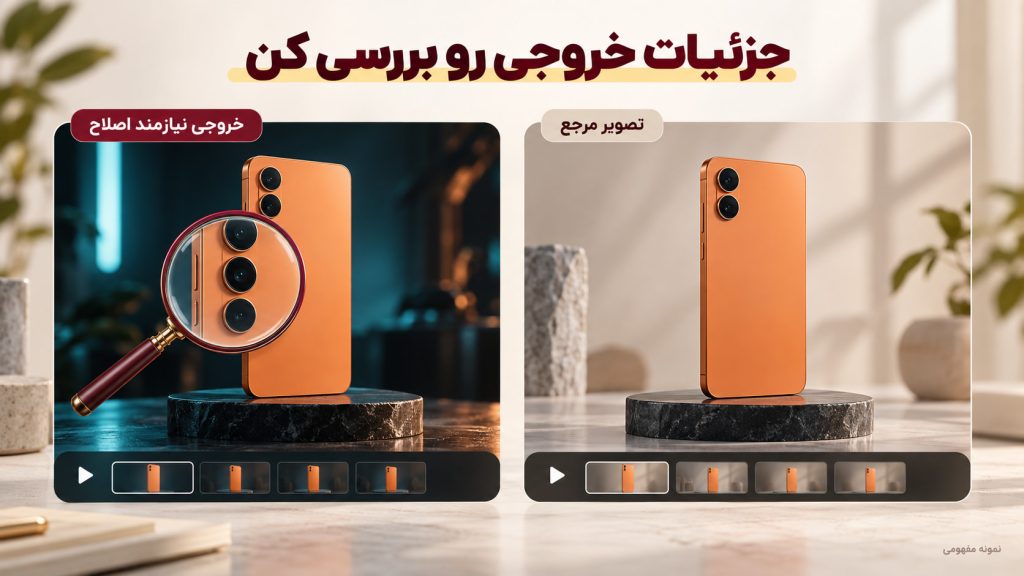
درخواست حفظ جزئیات رو روشن بنویسید و مرجع درست ارائه کنید. با این حال، خروجی رو باید از نظر ثابتبودن چهره، نوشته، رنگ، فرم محصول و حرکت کنترل کنید. برای محصولاتی مثل گوشی، تعداد و جای دوربینها و شکل نمایشگر جزئیات مهمی هستن. هر جا وفاداری دقیق ضروریه، ترکیب فیلم واقعی محصول با پسزمینه یا افکت تولیدشده میتونه مسیر مناسبتری باشه.
نمای چرخشی و حرکت سریع، بخشهای بیشتری از سوژه رو آشکار میکنن. اگر اطلاعات کافی از اون زاویهها ندارید، حرکت محدودتری انتخاب کنید. تصویر مرجع کمک میکنه جهت خروجی مشخص بشه، ولی نباید انتظار داشته باشید از یک عکس، تمام جزئیات پنهان محصول بهدرستی بازسازی بشن.
صحنه شلوغ، کنترل نتیجه رو سخت میکنه
اگر در یک کلیپ کوتاه چند شخصیت، چند تغییر لوکیشن، حرکت سریع دوربین و چند افکت درخواست کنید، ممکنه بخشی از اتفاقها حذف یا با هم مخلوط بشن. بهتره داستان رو به نماهای جدا تقسیم کنید و اتصالشون رو در تدوین انجام بدید. مثلاً معرفی محصول رو به سه بخش «رونمایی»، «نمای جزئیات» و «نمای نهایی» تقسیم کنید؛ لازم نیست هر سه رو در یک درخواست جا بدید.
برای اصلاح نتیجه هم هر بار یک تغییر مشخص بدید. وقتی نور خوبه ولی حرکت دوربین اشتباهه، تغییر همزمان رنگ، محیط و حرکت تشخیص علت مشکل رو سختتر میکنه. نسخه قبلی رو نگه دارید تا بتونید نتیجه اصلاح رو با اون مقایسه کنید.
مدت، اندازه و قابلیتها به مدل بستگی دارن
نوشتن «ویدئوی یکدقیقهای 4K» داخل پرامپت، به این معنی نیست که مدل چنین خروجیای میده. مدت، وضوح، نسبت تصویر، تولید صدا و امکان آپلود فایل باید در همون مسیر انتخابی پشتیبانی بشن. بعضی امکانات تولید ویدئو ممکنه در یک ابزار وجود داشته باشن، اما در بخش ویرایش اون در دسترس نباشن.
برای ادامهدادن ویدئو هم بررسی کنید ابزار، تولید ادامه در انتهای کلیپ رو پشتیبانی میکنه یا امکان تغییر بخش میانی رو هم داره. این دو قابلیت یکی نیستن. اگر خروجی شما به دیالوگ دقیق یا صدای ثابت نیاز داره، محدودیتهای صوتی رو هم قبل از تولید بررسی کنید.
توکن، اعتبار و سهمیه تولید ویدئو یک چیز نیستن
در بخش متنیِ کار، محدودیت طول ورودی و خروجی و حجم گفتوگو مهمه. تعریف تمام ۱۱۰ میانبر در هر درخواست، برای یک کار ساده لازم نیست؛ میتونید فقط دسته موردنیاز رو وارد کنید. با این حال، جایگزینکردن یک توضیح با اسم کوتاه به معنی حذف هزینه پردازش یا دورزدن سقف استفاده نیست؛ تعریف میانبر هم باید در دسترس مدل باشه.
تولید ویدئو حساب جداگانهای داره. بسته به سرویس، مصرف ممکنه با اعتبار، مدت خروجی، مدل، وضوح یا واحدهای پردازش محاسبه بشه. هر بار تولید دوباره هم میتونه سهمیه مصرف کنه، حتی وقتی فقط یک بخش از تصویر رو اصلاح میکنید. کوتاهبودن اسم کد، ساخت یک کلیپ پیچیده رو رایگان نمیکنه.
برای مدیریت مصرف، اول یک نمای کوتاه و ساده بسازید، نتیجه رو بررسی کنید و بعد جزئیات اضافه کنید. اگر ابزار حالت پیشنویس یا تنظیم ارزانتری داره، قبل از خروجی نهایی از اون استفاده کنید. بودجه پروژه رو فقط براساس یک بار تولید حساب نکنید؛ اصلاح و انتخاب بین چند نسخه هم بخشی از روند کاره.
اگه کد نتیجه خوبی نداد، چی رو عوض کنیم؟
اول مشخص کنید مشکل از فهم درخواست بوده یا از توانایی ابزار. اگر بعد از نوشتن /OrbitShot فقط یک توضیح متنی گرفتید، هنوز در مرحله نوشتن پرامپت هستید. اگر فایل ویدئو تولید شده ولی حرکت غلطه، متن نهایی و نوع ورودی رو بررسی کنید.
| مشکل | اصلاح پیشنهادی |
|---|---|
| مدل معنی کد رو درست نمیفهمه. | تعریف میانبر رو دوباره بدید یا توصیف کامل رو جایگزین کنید. |
| دوربین و سوژه هر دو ناخواسته میچرخن. | جدا بنویسید کدوم حرکت کنه و کدوم ثابت بمونه. |
| مدل وسط کلیپ نمای تازه میسازه. | یک نمای پیوسته درخواست کنید و اتفاق اصلی رو سادهتر کنید. |
| محصول تغییر شکل میده. | مرجع بهتر، حرکت کوتاهتر و زاویه محدودتر امتحان کنید. |
| بعضی اتفاقها حذف میشن. | صحنه رو به چند کلیپ جدا تقسیم کنید. |
| هنگام ادیت، جزئیات سالم هم عوض میشن. | یک تغییر مشخص درخواست کنید و عناصر قابلحفظ رو نام ببرید. |
| نوشته روی محصول یا بیلبورد اشتباهه. | گرافیک اصلی رو در مرحله تدوین قرار بدید یا مسیر ویرایش هدفمند رو امتحان کنید. |
| خروجی با نسبت تصویر مدنظر فرق داره. | نسبت تصویر رو از تنظیمات پشتیبانیشده ابزار انتخاب کنید. |
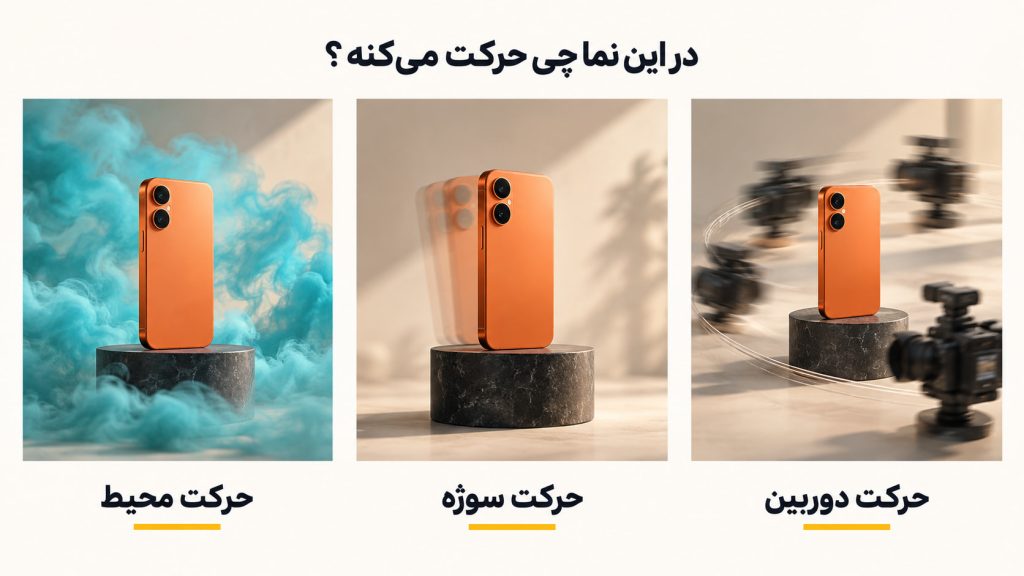
در پرامپت، موقعیتها رو تا حد امکان دقیق بنویسید. «دوربین از روبهرو شروع کنه و در سمت راست سوژه تموم بشه» از «یک حرکت خفن بزن» روشنتره. همچنین بین حرکت دوربین، حرکت سوژه و حرکت محیط تفاوت بذارید؛ مثلاً دوربین ثابت باشه، محصول ثابت بمونه و فقط دود اطراف اون حرکت کنه.
چه زمانی تدوین معمولی انتخاب مناسبتریه؟
اگر فقط میخواید چند کلیپ رو به هم بچسبونید، زیرنویس دقیق بذارید، موسیقی رو هماهنگ کنید یا مدت یک نما رو تغییر بدید، ابزارهای تدوین مستقیم روی همین نیازها کنترل خوبی میدن. افکتهایی مثل بافت فیلم، ظاهر VHS یا تنظیم ساده رنگ هم لزوماً به بازتولید کامل ویدئو نیاز ندارن.
هوش مصنوعی بیشتر زمانی به کار میاد که یک نمای تازه، محیط متفاوت یا تغییر تصویریای میخواید که اجرای معمولش پرزحمتتره. میتونید از اون برای ساخت نماهای مکمل استفاده کنید و محصول واقعی، صدای اصلی، لوگو و متن دقیق رو در تدوین نهایی قرار بدید. این ترکیب کمک میکنه خلاقیت نماهای تولیدی با نیاز پروژه به جزئیات قابلکنترل هماهنگ بشه.
برای اولین ویدئو از کدوم کد شروع کنیم؟
اگر تازه شروع کردید، یک تصویر مرجع واضح و یک حرکت ساده انتخاب کنید. /PushIn برای نزدیکشدن آرام به سوژه، /PullBack برای نشاندادن محیط و /OrbitShot با یک قوس محدود، نقطه شروع خوبی برای تمرین نوشتن پرامپت هستن. برای ادیت فایل موجود هم یک تغییر مشخص، مثل نور یا پسزمینه، انتخاب کنید و از مسیر ویرایش ابزار استفاده کنید.
ارزش این فهرست در اینه که برای ایدههای تکراری، یک زبان کوتاه و منظم داشته باشید. کد رو انتخاب کنید، معنی اون رو به توضیح روشن تبدیل کنید و نتیجه رو با هدف پروژه بسنجید. هر ترکیبی که برای یک سوژه و ابزار مشخص جواب داد، همراه با پرامپت کامل و تنظیماتش نگه دارید؛ اینطوری بهمرور مرجع شخصی خودتون رو هم میسازید.
آخرین مقالات


برای نوشتن دیدگاه باید وارد بشوید.