دوبله ویدئو یوتیوب به زبان فارسی
احتمالاً شما هم کلیپهایی دیدید که توشون یک نفر انگلیسی یا به هر زبان دیگه ای صحبت میکنه، اما چند لحظه بعد همون حرفها رو با صدای فارسی میشنوید. تا چند وقت پیش، آمادهکردن چنین دوبلهای معمولاً به ترجمه متن، ضبط صدا و تدوین نیاز داشت؛ حالا برای فهمیدن یک آموزش یا پادکست خارجی، راه خیلی سادهتری وجود داره. ابزار LiveDub میتونه صدای در حال پخش رو بگیره و ترجمه فارسی رو همزمان براتون بخونه. توی این آموزش، نصب افزونه کروم، راهاندازی اپ اندروید و محدودیتهای استفاده رایگان رو قدمبهقدم توضیح میدیم. با آموزش دوبله ویدئو یوتیوب به زبان فارسی همراه موبونیوز باشید.
- فهرست مطالب
- واقعاً میشه ویدئوهای یوتیوب رو با دوبله فارسی دید؟
- برای شروع به چه چیزهایی نیاز دارید؟
- گرفتن کلید Gemini؛ کاری که فقط یک بار انجام میدید
- آموزش دوبله فارسی یوتیوب با افزونه کروم
- ۱. افزونه اصلی رو نصب کنید
- ۲. کلید گوگل رو داخل افزونه بذارید
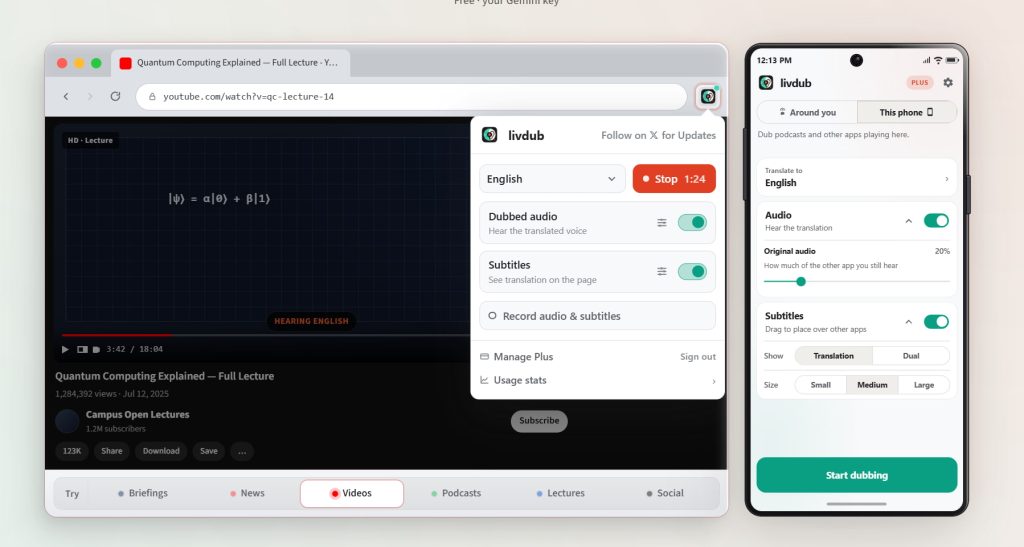
- ۳. ویدئو رو باز کنید و فارسی رو انتخاب کنید
- ۴. Start رو بزنید و چند جمله گوش کنید
- آموزش استفاده از LiveDub روی گوشی اندرویدی
- ۱. اپ رو نصب و کلید رو وارد کنید
- ۲. هدفون وصل کنید و This phone رو انتخاب کنید
- ۳. ویدئو رو پخش و ترجمه رو امتحان کنید
- میشه صدای تلویزیون رو هم با گوشی ترجمه کرد؟
- نسخه رایگان چه محدودیتهایی داره؟
- محدودیت LiveDub با سهمیه گوگل فرق داره
- اگه دوبله راه نیفتاد، این موارد رو بررسی کنید
- Google AI Studio باز نمیشه
- کلید پذیرفته نمیشه یا ترجمه متوقف میشه
- ویدئو پخش میشه، اما ترجمهای نمیشنوید
- ترجمه دیر میاد یا بعضی جملهها عجیب میشن
- آیا خود یوتیوب دوبله فارسی نداره؟
- از کجا شروع کنیم که سریعتر نتیجه بگیریم؟
واقعاً میشه ویدئوهای یوتیوب رو با دوبله فارسی دید؟
بله؛ با LiveDub میتونید موقع تماشای ویدئو، ترجمه صوتی فارسی رو بشنوید. livdub به سرویس ترجمه زنده Gemini گوگل وصل میشه؛ سرویسی که فارسی هم جزو زبانهای پشتیبانیشدهاشه.
کاربردش رو اینطوری تصور کنید: یک آموزش خارجی رو باز میکنید، دوبله رو روشن میکنید و بهجای اینکه تمام تمرکزتون روی خوندن زیرنویس باشه، توضیحات رو به فارسی میشنوید. برای ویدئوهایی که باید همزمان به تصویر، کد یا مراحل انجام یک کار نگاه کنید، چنین قابلیتی میتونه خیلی کمککننده باشه.
این روش، ترجمه صوتی زندهست؛ بنابراین باید انتظار کمی تأخیر داشته باشید. هدفش اینه که موقع دیدن محتوا، حرفهای گوینده رو بفهمید و لازم نباشه از قبل یک نسخه دوبلهشده پیدا کنید. اگه دنبال خروجی کاملاً تدوینشده با زمانبندی دقیق برای انتشار هستید، اون کار همچنان به بررسی و آمادهسازی جداگانه نیاز داره.
برای شروع به چه چیزهایی نیاز دارید؟
مسیر کامپیوتر با مرورگر کروم و افزونه انجام میشه. روی گوشی اندرویدی هم میتونید سراغ اپ مستقل برید. در هر دو حالت به اینترنت پایدار، اکانت گوگل و یک Gemini API Key نیاز دارید؛ برای نسخه اندروید هم قبل از شروع باید هدفون سیمی یا بلوتوثی وصل کنید.
API Key یا «کلید API» یک رشته از حروف و عدده که اجازه میده برنامه از سرویس هوش مصنوعی گوگل، با سهمیه پروژه شما، استفاده کنه. لازم نیست برنامهنویسی بلد باشید؛ فقط کلید رو از گوگل میگیرید و داخل برنامه وارد میکنید. پس ورود با جیمیل، بهتنهایی، دوبله رو فعال نمیکنه.
برای استفاده رایگان، ساخت حساب جداگانه LiveDub لازم نیست. اکانت گوگل رو برای گرفتن کلید نیاز دارید؛ اگه بخواید اشتراک Plus رو فعال کنید، ورود به حساب LiveDub هم وارد مراحل میشه.
پردازش ترجمه آنلاین انجام میشه و صدا برای ترجمه به گوگل فرستاده میشه؛ پس این قابلیت بدون اینترنت کار نمیکنه. کلید در دستگاه شما ذخیره میشه و LiveDub اون رو دریافت نمیکنه. موقع انتخاب محتوا، این انتقال صدا رو در نظر داشته باشید.
گرفتن کلید Gemini؛ کاری که فقط یک بار انجام میدید
برای راهاندازی اولیه، از Google AI Studio استفاده کنید. این محیط با صفحه معمولی چت Gemini فرق داره و جاییه که کلید اتصال برنامهها به سرویس گوگل رو میگیرید. (البته که برای باز کردن این سایت نیاز به وی پی ان با آی پی تمیز دارید!)
- وارد Google AI Studio بشید. با اکانت گوگل خودتون ورود کنید و اگه اولین باره، شرایط استفاده رو بخونید و قبول کنید.
- بخش کلیدها رو باز کنید. گزینه Get API key یا بخش API Keys رو پیدا کنید. بسته به چیدمان رابط، ممکنه داخل داشبورد قرار داشته باشه.
- کلید موجود رو بررسی کنید. برای بعضی کاربران جدید، گوگل بعد از پذیرش شرایط، پروژه و کلید پیشفرض میسازه. اگه کلید آماده دارید، لازم نیست دوباره یکی دیگه بسازید.
- در صورت نیاز، Create API key رو بزنید. پروژه شخصی موردنظرتون رو انتخاب کنید؛ اگه پروژهای ندارید، از گزینه ساخت پروژه استفاده کنید. پروژه در اینجا فقط محل مدیریت سهمیه و تنظیمات سرویس شماست.
- کلید رو کپی کنید. رشته نمایشدادهشده رو کامل بردارید تا در مرحله بعد داخل افزونه یا اپ واردش کنید.
ساخت کلید هزینه نداره، اما هزینه مصرف به وضعیت پروژه و مدل بستگی داره. برای شروع رایگان، وضعیت پروژه رو بررسی کنید و از Free Tier استفاده کنید. فعالکردن صورتحساب یا Billing، موضوع جداگانهایه و ممکنه مصرف API رو هزینهدار کنه.
کلید رو مثل رمز نگه دارید و توی کامنت، کانال یا تصویر آموزشی عمومی منتشر نکنید. اگه لو رفت، کلید تازه بسازید، برنامه رو با اون تنظیم کنید و کلید قبلی رو غیرفعال کنید.
آموزش دوبله فارسی یوتیوب با افزونه کروم
اگه بیشتر ویدئوها رو با لپتاپ یا کامپیوتر میبینید، از همین مسیر شروع کنید. کلید گوگل رو آماده داشته باشید و یک ویدئوی کوتاه برای امتحانکردن انتخاب کنید.
۱. افزونه اصلی رو نصب کنید
وارد سایت LiveDub بشید و لینک نصب نسخه کروم رو باز کنید. در صفحه افزونه، روی Add to Chrome بزنید و نصب رو تأیید کنید. اسم افزونه در فروشگاه livdub و سایت مرتبط با اون livdub.com هست.
بعد از نصب، از آیکون افزونهها در نوار مرورگر، برنامه رو باز کنید. برای دسترسی راحتتر میتونید آیکونش رو با گزینه سنجاق یا Pin کنار نوار آدرس نگه دارید.
۲. کلید گوگل رو داخل افزونه بذارید
بخش Gemini API key رو پیدا کنید، کلیدی رو که کپی کردید داخلش بچسبونید و گزینه ذخیره رو بزنید. حواستون باشه کلید کامل منتقل شده باشه و چیزی از اول یا آخرش جا نیفتاده باشه.
بعد از ذخیره، برای هر ویدئو لازم نیست دوباره کلید بسازید. دفعههای بعد میتونید مستقیم سراغ انتخاب زبان و شروع دوبله برید.
۳. ویدئو رو باز کنید و فارسی رو انتخاب کنید
یوتیوب رو در یک تب باز کنید و ویدئوی موردنظر رو پخش کنید. وقتی همون تب فعاله، افزونه رو باز کنید و زبان مقصد رو روی Persian / فارسی بذارید. اگه فهرست زبانها انگلیسیه، دنبال Persian بگردید.
زبان مقصد، زبانیه که میخواید ترجمه رو بهش بشنوید. برای دیدن یک ویدئوی انگلیسی با دوبله فارسی، این قسمت باید فارسی باشه.
۴. Start رو بزنید و چند جمله گوش کنید
روی Start بزنید و چند لحظه فرصت بدید تا اتصال برقرار بشه. یک تکه از ویدئو رو گوش کنید و بررسی کنید که ترجمه فارسی پخش میشه. برای اولین امتحان، یک صحبت واضح و تکنفره انتخاب کنید تا نتیجه رو راحتتر بسنجید.
بعد از پایان تماشا، جلسه دوبله رو متوقف کنید. افزونه صدای تب انتخابشده رو میگیره؛ بنابراین برای شروع یک ویدئوی دیگه، حواستون باشه دوبله رو روی تب درست فعال کرده باشید.
آموزش استفاده از LiveDub روی گوشی اندرویدی
روی گوشی میتونید از نسخه مستقل Livdub: live dubbing استفاده کنید. برای این مسیر، نیازی به نصب افزونه داخل مرورگر موبایل ندارید؛ برنامه صدای محتوایی رو میگیره که روی خود گوشی در حال پخشه.
۱. اپ رو نصب و کلید رو وارد کنید
برنامه رو از صفحه رسمی LiveDub در گوگلپلی نصب کنید. بعد از بازکردن، در بخش تنظیم کلید Gemini، API Key خودتون رو وارد و ذخیره کنید.
اگه کلید رو قبلاً برای نسخه کامپیوتر ساختید، میتونید همون رو اینجا هم وارد کنید. البته مصرف هر دو دستگاه از سهمیه همون پروژه گوگل حساب میشه؛ پس اجرای همزمان چند ابزار ممکنه زودتر شما رو به محدودیت سهمیه برسونه.
۲. هدفون وصل کنید و This phone رو انتخاب کنید
هدفون رو به گوشی وصل کنید. سپس حالت This phone رو انتخاب کنید؛ این گزینه برای ترجمه صدای یوتیوب، پادکست و برنامههاییه که روی همین گوشی پخش میشن.
زبان مقصد رو روی فارسی بذارید. موقع شروع، اندروید ممکنه اجازه دریافت صدای برنامه یا اشتراکگذاری یک اپ یا صفحه رو بخواد. درخواست مربوط به این قابلیت رو تأیید کنید و اگه امکان انتخاب یک برنامه وجود داره، اپی رو انتخاب کنید که قراره محتوا رو داخلش ببینید.
۳. ویدئو رو پخش و ترجمه رو امتحان کنید
جلسه دوبله رو شروع کنید، وارد یوتیوب بشید و ویدئو رو پخش کنید. ترجمه باید از هدفون شنیده بشه. برای اولین بار، یک بخش کوتاه رو امتحان کنید و بعد سراغ آموزش یا مصاحبه طولانی برید.
اسم و جای بعضی دکمهها ممکنه با آپدیت برنامه فرق کنه، اما ترتیب اصلی همینه: ثبت کلید، اتصال هدفون، انتخاب This phone، تعیین فارسی، تأیید مجوز و پخش محتوا. اگه صدای یک برنامه دریافت نشد، بخش رفع مشکل پایین مقاله رو بررسی کنید.
میشه صدای تلویزیون رو هم با گوشی ترجمه کرد؟
برای این کار حالت Around you وجود داره. در این حالت، گوشی از میکروفون استفاده میکنه تا صدای محیط رو بشنوه و ترجمه رو در هدفون پخش کنه.
میتونید گوشی رو نزدیک تلویزیون بذارید، این حالت رو انتخاب کنید، اجازه میکروفون رو بدید و زبان مقصد رو روی فارسی تنظیم کنید. برای یک گفتوگو یا برنامه خبری، چنین روشی میتونه کاربردی باشه.
برای امتحان اول، صدای تلویزیون رو واضح نگه دارید و محیط رو تا جای ممکن آروم کنید. وقتی چند نفر همزمان حرف میزنن، تشخیص جملهها سختتر میشه؛ بنابراین کیفیت این روش به صدایی که به میکروفون میرسه هم بستگی داره.
نسخه رایگان چه محدودیتهایی داره؟
در مهر ۱۴۰۵، نسخه رایگان برای شروع و استفاده محدود روزانه در دسترسه، اما سقف زمانی داره. امکانات فعلی اینطوری تقسیم میشن:
| نسخه | زمان دوبله در خود LiveDub | امکانات مهم |
|---|---|---|
| رایگان کروم برای کاربران جدید | ۴۵ دقیقه فعال در روز، با ۵ دقیقه مهلت اضافه | دوبله صوتی زنده |
| رایگان اندروید | تا ۹۰ دقیقه در روز، در سه بسته ۳۰ دقیقهای | بسته اول در دسترسه؛ دو بسته بعدی با تماشای تبلیغ باز میشن |
| Plus | سقف روزانه دوبله خود LiveDub برداشته میشه | امکانات اضافه مثل زیرنویس و حذف تبلیغات موبایل؛ جزئیات به پلتفرم بستگی داره |
بعضی کاربران قدیمی کروم ممکنه سهمیه بیشتری داشته باشن؛ بنابراین اگه عدد داخل برنامه شما فرق داشت، سهمیه نمایشدادهشده برای همون نصب رو ملاک قرار بدید. سهمیه روزانه LiveDub ساعت صفر UTC ریست میشه که با زمان فعلی ایران، حدود ۳:۳۰ بامداده.
در امکانات فعلی Plus، زیرنویس ترجمهشده یا دوزبانه هم وجود داره. نسخه کروم امکاناتی مثل ذخیره صدای دوبله به MP3 و خروجی زیرنویس VTT هم ارائه میکنه. اگه فقط میخواید حرفهای گوینده رو به فارسی بشنوید، اول دوبله صوتی رایگان رو امتحان کنید.
برای Plus دوره آزمایشی یکماهه هم معرفی شده، اما فعالسازی از بعضی مسیرها به کارت پرداخت نیاز داره و بعد از پایان دوره، اشتراک تمدید میشه. قبل از فعالکردن، شرایط همون صفحه رو بخونید.
محدودیت LiveDub با سهمیه گوگل فرق داره
این تفاوت رو از همون اول در نظر بگیرید: برنامه یک سقف مصرف داره و گوگل هم برای سرویس Gemini سهمیه جداگانه تعیین میکنه. خرید Plus، سقف روزانه خود LiveDub رو برمیداره؛ سهمیه گوگل رو نامحدود نمیکنه و هزینه احتمالی API رو هم نمیپردازه.
استفاده رایگان وقتی ممکنه که پروژه شما روی Free Tier باشه، مدل مورد استفاده سهمیه رایگان داشته باشه و از اون سهمیه عبور نکرده باشید. پس داشتن جیمیل یا خرید اشتراک برنامه، تضمین چند ساعت ترجمه بیوقفه نیست. برای مصرف طولانی، وضعیت سهمیه پروژه رو در AI Studio بررسی کنید.
اگه دوبله راه نیفتاد، این موارد رو بررسی کنید
Google AI Studio باز نمیشه
ایران در فهرست فعلی مناطق پشتیبانیشده Google AI Studio قرار نداره؛ برای همین ممکنه با خطای منطقه مواجه بشید. وضعیت اتصال و IP میتونه روی دسترسی اثر بذاره، اما هیچ ابزار تغییر IP تضمین نمیکنه که محدودیت حساب یا سرویس حتماً برطرف بشه.
گوگل شرط سنی ۱۸ سال و گاهی تأیید سن حساب رو هم مطرح کرده. اگه پیام خطا به سن یا تأیید حساب اشاره میکنه، همون مورد رو بررسی کنید؛ تغییر اتصال بهتنهایی جواب این خطا نیست.
کلید پذیرفته نمیشه یا ترجمه متوقف میشه
اول کلید ذخیرهشده رو بررسی کنید. اگه از یک کلید قدیمی استفاده میکنید، وضعیتش رو در AI Studio ببینید و در صورت مسدود یا غیرفعالبودن، کلید تازه بسازید. اگه خطا درباره سهمیهست، وضعیت مصرف پروژه رو بررسی کنید و بعد از تجدید سهمیه دوباره امتحان کنید.
ساخت چند کلید داخل یک پروژه، سهمیه گوگل رو چند برابر نمیکنه؛ محدودیت مصرف در سطح پروژه اعمال میشه. قبل از خرید Plus هم بررسی کنید توقف ترجمه از محدودیت LiveDub بوده یا از سهمیه Gemini.
ویدئو پخش میشه، اما ترجمهای نمیشنوید
در کامپیوتر، اول مطمئن بشید افزونه رو روی تب درست شروع کردید و ویدئو واقعاً صدا داره. در گوشی، حالت This phone، اتصال هدفون و مجوز دریافت صدا رو بررسی کنید.
بعضی اپها اجازه دریافت صدای پخششده رو به برنامههای دیگه نمیدن. برای پیدا کردن علت، همون محتوا رو، اگه در دسترسه، در نسخه وب هم امتحان کنید؛ یا با یک ویدئوی دیگه تست کنید تا مشخص بشه مشکل عمومیه یا فقط به همون برنامه مربوطه.
ترجمه دیر میاد یا بعضی جملهها عجیب میشن
برای بررسی تأخیر، اول اتصال اینترنت رو چک کنید و یک ویدئوی کوتاه با گفتار واضح رو امتحان کنید. برای شروع، سرعت پخش معمولی انتخاب مناسبتریه تا راحتتر متوجه بشید ترجمه کجا از تصویر عقب میمونه.
ترجمه زنده هنوز ممکنه در اسمها، اصطلاحات، لهجهها یا جملههای پیچیده اشتباه کنه. اگه یک جمله با ادامه بحث جور درنمیاد، اون قسمت رو دوباره گوش کنید و در صورت امکان با متن اصلی مقایسه کنید. صدای روان فارسی، بهتنهایی نشونه درستبودن تمام ترجمه نیست.
آیا خود یوتیوب دوبله فارسی نداره؟
یوتیوب از قبل امکان چند ترک صوتی و دوبله خودکار رو برای بعضی ویدئوها فراهم کرده. برای بررسی یک ویدئو، تنظیمات پخش رو باز کنید و اگه گزینه Audio track وجود داشت، زبانهای موجود رو ببینید. اگه ترک فارسی ارائه شده باشه، میتونید همون رو انتخاب کنید.
بااینحال، داشتن گزینه ترک صوتی با ترجمه زنده هر ویدئو به فارسی فرق داره. در فهرست فعلی دوبله خودکار یوتیوب، فارسی بهعنوان زبان مبدأ برای تبدیل به انگلیسی دیده میشه؛ اما فارسی هنوز در فهرست عمومی مقصدهای دوبله از انگلیسی قرار نداره. تغییر زبان منوهای یوتیوب هم برای یک ویدئوی فاقد ترک فارسی، صدای فارسی نمیسازه.
احتمال داره با گسترش زبانهای پشتیبانیشده و بهترشدن مدلها، در آینده دسترسی به دوبله فارسی سادهتر بشه و برای بخشی از محتوا به برنامه اضافی نیاز نداشته باشیم. زمان چنین تغییری مشخص نیست. سریعتر، دقیقتر و ارزانترشدن این ابزارها هم مسیریه که میشه بهش امیدوار بود، نه وعدهای قطعی برای همه سرویسها.
از کجا شروع کنیم که سریعتر نتیجه بگیریم؟
برای اولین امتحان، یک ویدئوی چنددقیقهای با صدای واضح انتخاب کنید. کلید گوگل رو تنظیم کنید، زبان مقصد رو روی فارسی بذارید و چند جمله گوش کنید. اگه ترجمه پخش شد و تونستید موضوع رو دنبال کنید، سراغ محتوایی برید که واقعاً بهش نیاز دارید.
LiveDub راه کاربردیای برای شنیدن آموزش، مصاحبه یا محتوای خارجی به فارسیه؛ مخصوصاً وقتی خوندن زیرنویس تمرکزتون رو از تصویر میگیره. نسخه رایگان برای امتحانکردن این تجربه مناسبه. بعد از اینکه کیفیت ترجمه و مقدار استفاده روزانهتون مشخص شد، راحتتر میتونید تصمیم بگیرید امکانات Plus به دردتون میخوره یا همون استفاده محدود کافیه.
آخرین مقالات

برای نوشتن دیدگاه باید وارد بشوید.