آقا چرا دیگه فیلم نمی بزارین؟
آموزش نصب ویندوز 11؛ از پیش نیازها تا نصب با فلش مموری
آموزش نصب ویندوز 11؛ از پیش نیازها تا نصب با فلش مموری
تو این مقاله میخوایم بریم سراغ تمامی بحث ها و مواردی که در مورد ویندوز 11 و نصبش وجود داره. سیستمعاملی که وقتی مایکروسافت با اسم رمز Sun Valley معرفیش کرد، قول داد که قراره یک رنسانس بصری و عملکردی در دنیای پیسیها باشه. اما همونطور که میدونید، مایکروسافت هیچوقت بیحاشیه نبوده و این بار هم با مطرح کردن بحثهای جنجالی مثل TPM 2.0 و محدودیتهای پردازنده، حسابی اعصاب کاربرهای قدیمی رو به هم ریخت.
توی این مقاله، قرار نیست فقط چهار تا دکمه Next زدن رو یاد بگیریم. نه! اینجا قراره بریم توی دل ماجرا. میخوایم ببینیم اصلا زیر پوست این ویندوز ۱۱ خوشرنگ و لعاب چی میگذره؟ چرا مایکروسافت گیر داده به GPT و Secure Boot؟ چطور میشه سیستمهای ذغالی ۱۰ سال پیش رو مجبور کرد که ویندوز ۱۱ رو اجرا کنن؟ و مهمتر از همه، چطور یک نصب تمیز و حرفهای داشته باشیم؟
اگر میخواید یک بار برای همیشه استاد نصب ویندوز بشید و دیگه دستتون جلوی خدمات کامپیوتری محل دراز نباشه، کمربندها رو ببندید که قراره یک سفر طولانی و هیجانانگیز به دنیای صفر و یکهای مایکروسافت داشته باشیم.
- فهرست مطالب
- پیش نیازهای سخت افزاری و نرم افزاری ویندوز 11 چیه؟
- فلسفه امنیتی پشت محدودیتها (TPM و Secure Boot)
- معمای بزرگ MBR در برابر GPT؛ جنگ پارتیشنها
- دانلود فایل ISO برای نصب ویندوز 11
- کدام نسخه رو انتخاب کنیم؟
- مرحله اصلی نصب Windows 11؛ ساخت فلش بوتیبل با Rufus
- راهنمای قدمبهقدم کار با Rufus
- ورود به بایوس و تنظیمات Boot
- مراحل نصب ویندوز 11
- ۱. انتخاب زبان و زمان
- ۲. فعالسازی و انتخاب نسخه
- ۳. پذیرش قوانین و نوع نصب
- ۴. پارتیشنبندی
- تنظیمات اولیه و ترفند دور زدن اینترنت
- اقدامات ضروری پس از نصب
- ۱. نصب درایورها (از همه مهمتر)
- ۲. فعالسازی ویندوز
- ۳. نصب نرمافزارهای اولیه
- شخصیسازی و ترفندهای حرفهای بعد از نصب ویندوز 11
- ۱. بازگشت منوی راستکلیک کلاسیک
- ۲. تسکبار سمت چپ
- ۳. حذف نرمافزارهای اضافه
- عیبیابی و سوالات متداول
پیش نیازهای سخت افزاری و نرم افزاری ویندوز 11 چیه؟
قبل از اینکه حتی به دانلود فایل ویندوز فکر کنیم، باید ببینیم این سیستمعامل جدید چه خوابی برای سختافزار ما دیده. ویندوز ۱۰ خیلی مهربون بود؛ روی هر سیستمی بالا میاومد. اما ویندوز ۱۱ اومد و گفت: یا بهروز میشید، یا باید من رو فراموش کنید. اما چرا؟
فلسفه امنیتی پشت محدودیتها (TPM و Secure Boot)
شاید براتون سوال شده باشه که این TPM (Trusted Platform Module) که مایکروسافت اینقدر روش مانور میده، دقیقا چیه؟ ببینید، در دنیای امنیت سایبری مدرن، حملات فقط نرمافزاری نیستن. هکرها میتونن به فریمور (Firmware) سیستم حمله کنن. TPM یک چیپ سختافزاریه (یا یک ماژول تعبیه شده داخل پردازنده) که وظیفهش نگهداری کلیدهای رمزنگاری حساسه.
وقتی شما ویندوز ۱۱ رو با قابلیتهای کامل امنیتی نصب میکنید، این چیپ تضمین میکنه که بوتلودر (Bootloader) سیستم دستکاری نشده. مایکروسافت با اجباری کردن TPM 2.0 در واقع میخواد استانداردهای امنیتی پیسیها رو به سطح گوشیهای موبایل (که سالهاست امنیت سختافزاری دارن) برسونه.
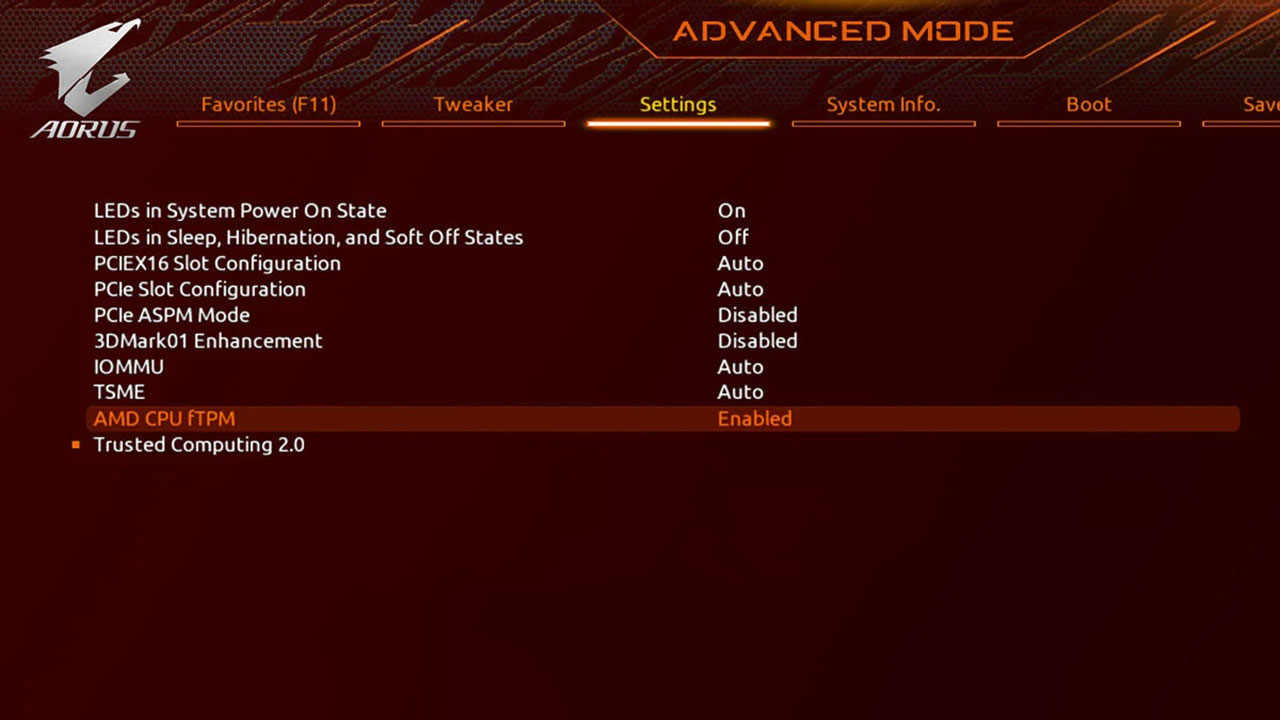
Secure Boot هم رفیق فابریک TPM محسوب میشه. این قابلیت که توی بایوسهای UEFI وجود داره، اجازه نمیده هیچ نرمافزار غیرمجازی قبل از بالا اومدن ویندوز اجرا بشه. این یعنی خداحافظی با خیلی از ویروسهای سطح پایین (Rootkits). اما خب، این امنیت هزینه داره و هزینهش هم ناسازگاری با سختافزارهای قدیمیه.
مایکروسافت رسما اعلام کرده که فقط پردازندههای نسل ۸ اینتل (Coffee Lake) به بعد و رایزن ۲۰۰۰ (Zen+) به بعد قابلیت اجرای رسمی ویندوز ۱۱ رو دارن. دلیلش چیه؟ مایکروسافت ادعا میکنه که پردازندههای قدیمیتر قابلیتهای لازم برای ویژگی امنیتی VBS (Virtualization-Based Security) رو به صورت سختافزاری و بهینه ندارن و فعال کردن این قابلیت روی اونها باعث افت شدید پرفرمنس میشه.
جدول مقایسه حداقل سیستم مورد نیاز
بیایید یه نگاه بندازیم به تفاوت اون چیزی که مایکروسافت میگه و اون چیزی که واقعا برای یک تجربه روان نیاز دارید. چون اجرا شدن با روان اجرا شدن فرق داره!
| حداقل رسمی مایکروسافت | حداقل پیشنهادی | توضیحات فنی | |
| پردازنده (CPU) | ۱ گیگاهرتز، ۲ هسته، ۶۴ بیتی (نسل ۸ اینتل/رایزن ۲۰۰۰) | ۴ هسته به بالا (نسل ۱۰ اینتل یا رایزن ۳۰۰۰) | ویندوز ۱۱ انیمیشنهای سنگینتری داره و روی ۲ هسته ممکنه لگ بزنه. |
| حافظه رم (RAM) | ۴ گیگابایت | ۸ یا ۱۶ گیگابایت | ۴ گیگ برای باز کردن مرورگر اج و دو تا تب کروم هم کمه! با ۸ گیگ تازه سیستم نفس میکشه. |
| حافظه ذخیرهسازی | ۶۴ گیگابایت | ۲۵۶ گیگابایت SSD (نوع NVMe) | نصب ویندوز ۱۱ روی HDD دقیقا مثل خودکشیه. حتما SSD تهیه کنید. |
| فریمور (Firmware) | UEFI + Secure Boot | UEFI | اگر بایوس Legacy دارید، باید با روشهای Rufus دور بزنید. |
| گرافیک (GPU) | DirectX 12 / WDDM 2.0 | کارت گرافیک با ۴ گیگ حافظه اختصاصی | برای استفاده از انیمیشنهای روان و قابلیت Auto HDR. |
| TPM | نسخه 2.0 | نسخه 1.2 یا بدون TPM (با روش دور زدن) | در واقعیت برای کارکرد ویندوز ضروری نیست، فقط برای آپدیتهای رسمی مهمه. |
ابزارهای تشخیص سازگاری
مایکروسافت ابزاری به نام PC Health Check داره که خیلی ساده بهتون میگه میشه یا نمیشه، اما نمیگه چرا و چطور حلش کنیم. پیشنهاد میکنم از ابزار متنباز و خفنی به نام WhyNotWin11 استفاده کنید. این نرمافزار ریز به ریز قطعات رو چک میکنه.
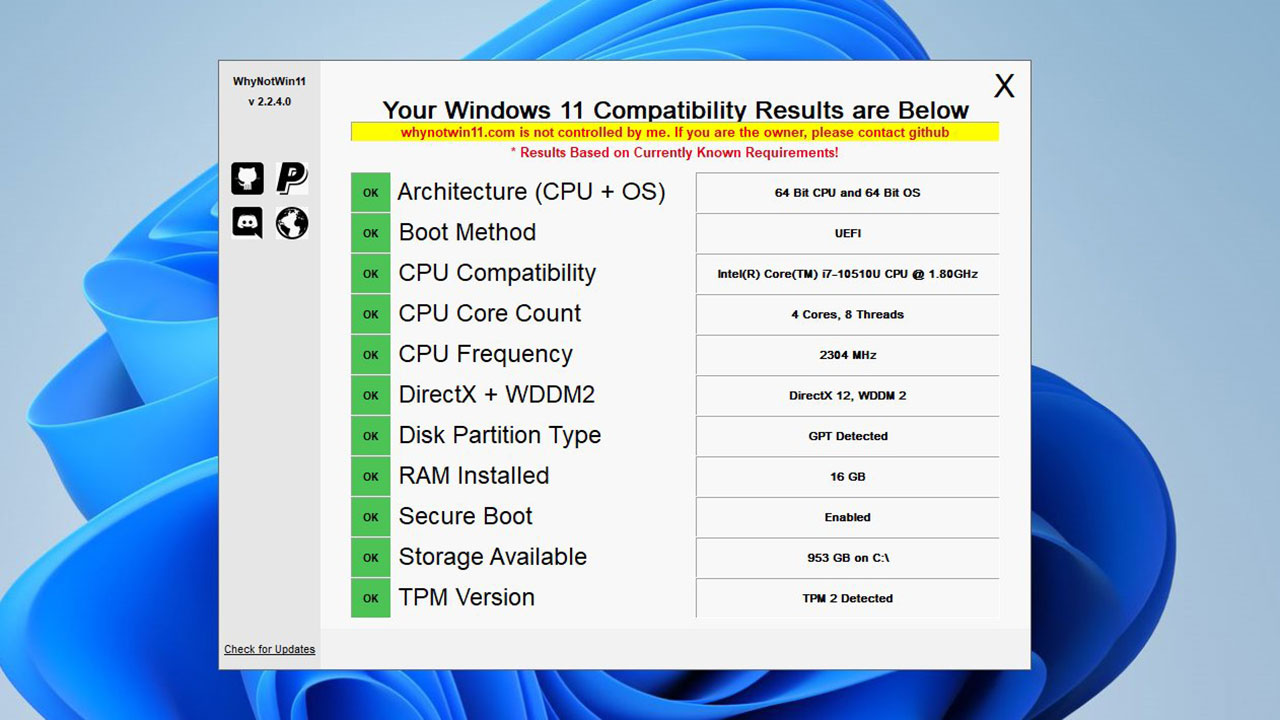
وقتی اجراش میکنید، با یه لیست از آیتمها روبرو میشید:
- Architecture: باید 64-Bit باشه (ویندوز ۱۱ نسخه ۳۲ بیتی نداره).
- Boot Method: باید UEFI باشه.
- Disk Partition Type: باید GPT باشه (که مفصل در موردش حرف میزنیم).
- Secure Boot: باید فعال باشه.
- TPM Version: باید ۲.۰ باشه.
اگر هر کدوم از اینها قرمز بود، نگران نباشید! فلسفه وجودی این مقاله دقیقا همینه که اون قرمزها رو یا سبز کنیم یا کلا دورشون بزنیم.
معمای بزرگ MBR در برابر GPT؛ جنگ پارتیشنها
این بخش شاید فنیترین و مهمترین بخش قبل از نصب باشه. خیلی از کاربرها وقتی میخوان ویندوز نصب کنن، دقیقا توی مرحله انتخاب درایو با ارور وحشتناک Windows cannot be installed to this disk. The selected disk is of the GPT partition style یا برعکسش مواجه میشن. بیایید یک بار برای همیشه پروندهش رو ببندیم.
تاریخچه و تفاوتها
- MBR (Master Boot Record): این استاندارد مال سال ۱۹۸۳ و دوران DOS هست! خیلی قدیمیه. اطلاعات پارتیشنها رو فقط در سکتور اول هارد نگه میداره (که اگه خراب بشه، کل اطلاعات میپره). محدودیتهای عجیبی هم داره؛ مثلا نمیتونه هاردهای بزرگتر از ۲ ترابایت رو آدرسدهی کنه و فقط اجازه ساخت ۴ تا پارتیشن اصلی (Primary) رو میده. این استاندارد با بایوسهای قدیمی (Legacy BIOS) کار میکنه.
- GPT (GUID Partition Table): این استاندارد مدرنه و بخشی از استاندارد UEFI هست. اطلاعات پارتیشنها رو در چندین جای هارد کپی میکنه (امنیت بیشتر). محدودیت حجمی نداره (تا زتابایت ساپورت میکنه) و تا ۱۲۸ تا پارتیشن میتونید بسازید. ویندوز ۱۱ به صورت نیتیو و رسمی عاشق GPT هست.
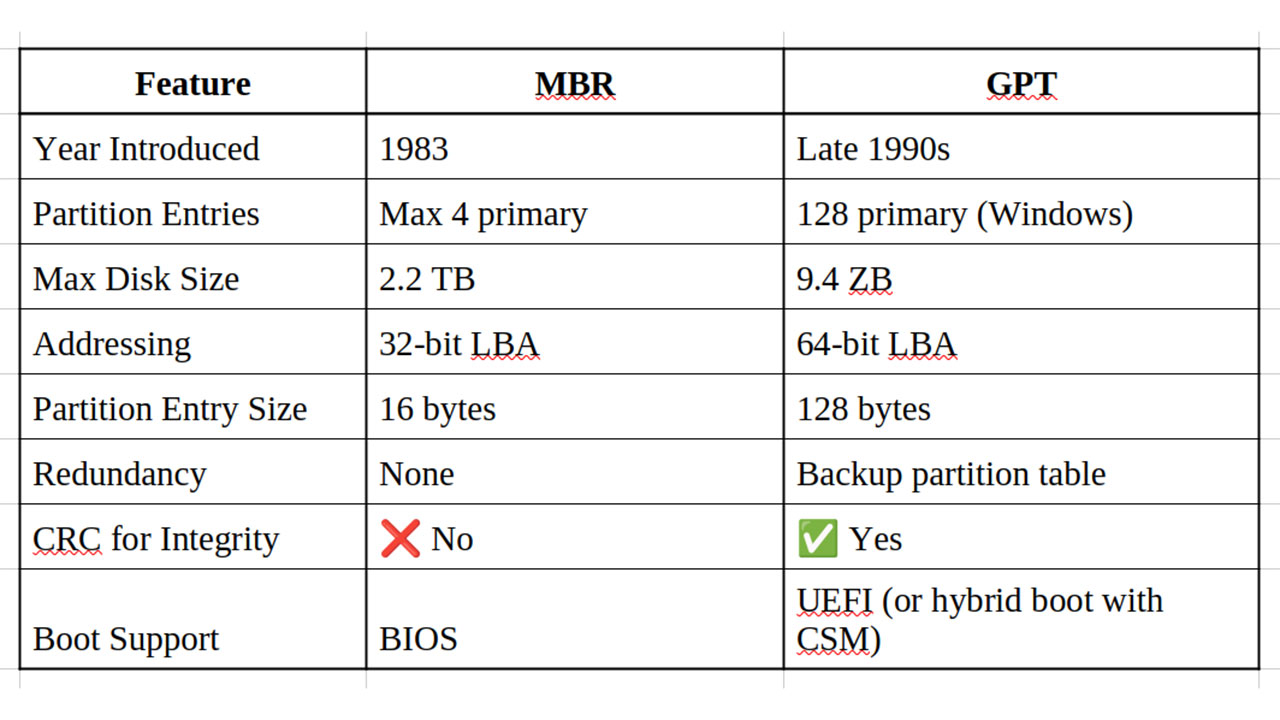
چرا برای ویندوز ۱۱ باید بریم سراغ GPT؟
۱. سرعت بوت: GPT با UEFI کار میکنه که پروسه بوت رو خیلی سریعتر از بایوس قدیمی انجام میده.
۲. امنیت: Secure Boot فقط روی UEFI و GPT کار میکنه.
۳. پایداری: به خاطر سیستم CRC (بررسی خطا)، احتمال پریدن پارتیشنها خیلی کمتره.
چطور بفهمیم هارد ما الان تو چه وضعیتیه؟
قبل از اینکه ویندوز رو عوض کنید، باید بدونید الان کجای کارید. چند تا روش وجود داره:
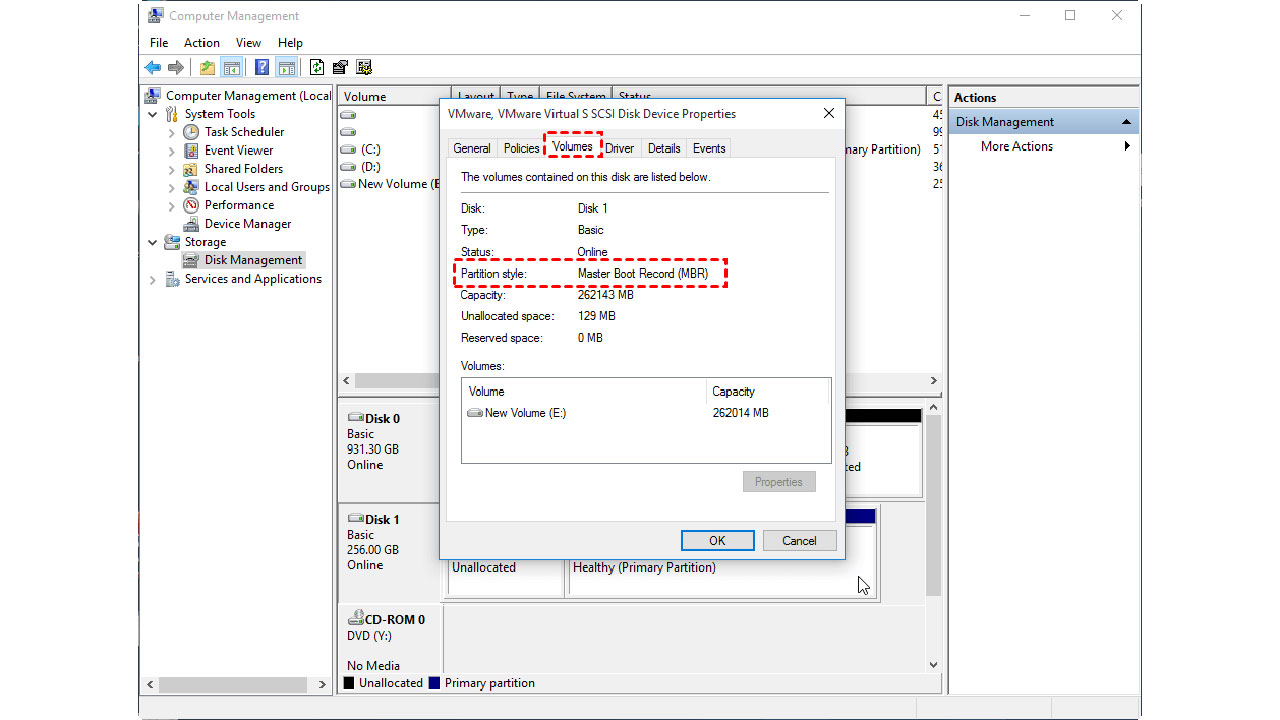
روش اول: استفاده از Disk Management (گرافیکی)
- روی دکمه استارت راست کلیک کنید (یا Win + X رو بزنید).
- گزینه Disk Management رو انتخاب کنید.
- روی دیسک اصلی (مثلا Disk 0) در کادر سمت چپ (جایی که نوشته Disk 0, Basic, Online) راست کلیک کنید و Properties رو بزنید.
- برید به تب Volumes.
- جلوی Partition style رو نگاه کنید.
- اگر نوشته بود Master Boot Record (MBR)، یعنی سیستمتون قدیمیه.
- اگر نوشته بود GUID Partition Table (GPT)، یعنی واسه مرحله اول آماده اید!
روش دوم: استفاده از خط فرمان (برای هکرها!)
این روش سریعتره و دقیقتر.
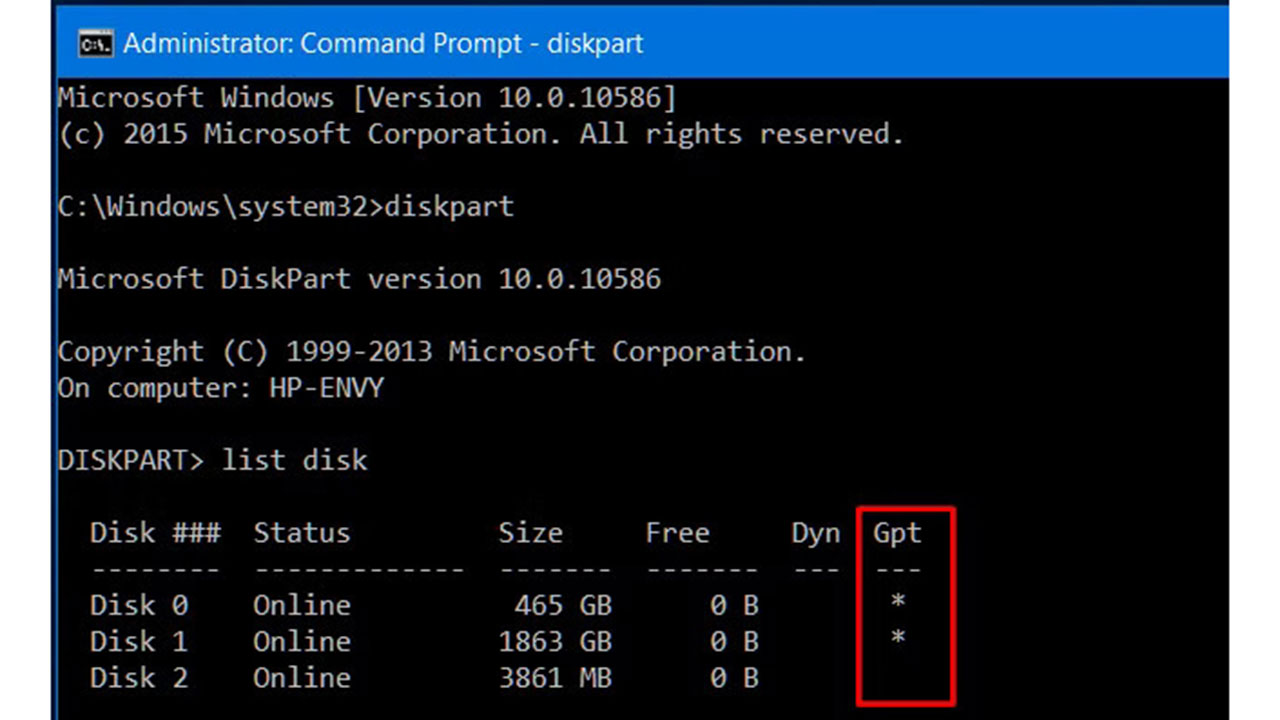
- کلیدهای Win + R رو بزنید، تایپ کنید cmd و اینتر کنید.
- تایپ کنید diskpart و اینتر بزنید (دسترسی ادمین میخواد).
- تایپ کنید list disk.
- یک جدول نشون میده. سمت راست جدول ستونی هست به نام Gpt.
- اگر زیر این ستون برای دیسک شما علامت ستاره (*) وجود داشت، یعنی هاردتون GPT هست.
- اگر خالی بود، یعنی MBR هست.
روش سوم: استفاده از پاورشل (PowerShell)
- روی استارت راست کلیک کنید و Windows PowerShell (Admin) یا Terminal (Admin) رو باز کنید.
- دستور Get-Disk رو تایپ کنید.
- در ستون Partition Style صراحتا مینویسه MBR یا GPT.
نحوه تبدیل MBR به GPT بدون حذف اطلاعات
اگر فهمیدید هاردتون MBR هست و میخواید ویندوز ۱۱ رو اصولی (UEFI) نصب کنید، باید حافظه تون رو تبدیلش کنید.
- روش خطرناک (فرمت کامل): موقع نصب ویندوز کل هارد رو پاک کنید و دوباره بسازید. (اطلاعات میپره!).
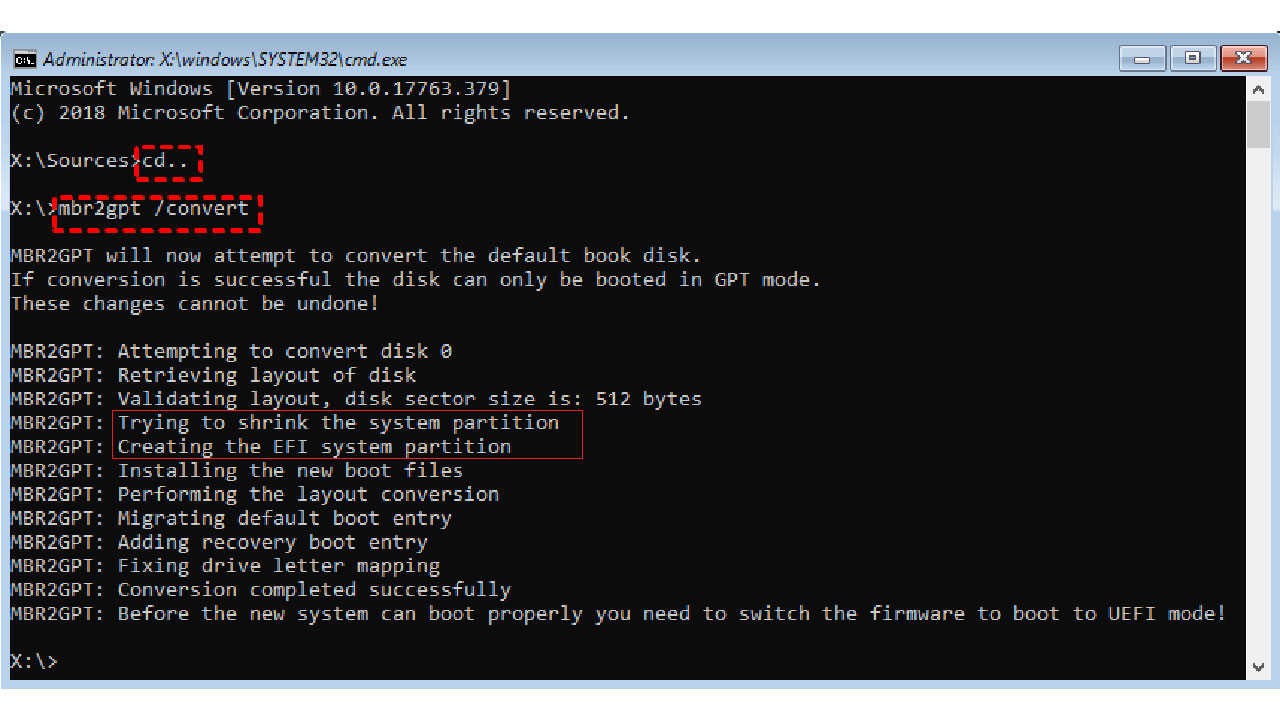
- روش هوشمندانه (MBR2GPT): مایکروسافت ابزاری داره که بدون پاک شدن اطلاعات، تبدیل رو انجام میده.
- باید وارد محیط ریکاوری یا CMD بشید.
- دستور mbr2gpt /validate /disk:0 رو میزنید تا چک کنه مشکلی نباشه.
- دستور mbr2gpt /convert /disk:0 رو میزنید و تمام!
نکته: این کار ریسک داره، پس حتما بکاپ داشته باشید.
دانلود فایل ISO برای نصب ویندوز 11
خب، حالا که تکلیف سختافزار مشخص شد، باید مواد اولیه آشپزیمون رو تهیه کنیم. ویندوز ۱۱ به صورت یک فایل ایمیج (ISO) عرضه میشه. بعد از اینکه از پشتیبانی سیستم تون مطمئن شدید حالا باید بریم سراغ دانلود فایل نصبی ویندوز و آماده شدن برای مراحل بعدی و نصبش. از چند روش میتونید این کار رو انجام بدید.
- سایت رسمی مایکروسافت: اگر آیپی ایران اذیت نکنه و سرعت خوب باشه، میتونید از ابزار Media Creation Tool استفاده کنید. این ابزار مستقیما فایل رو دانلود و فلش رو بوتیبل میکنه. اما خب، امکانات شخصیسازی نداره.
- سایتهای داخلی: با یه سرچ ساده میتونید فایل iso ویندوز 11 رو در سایت های مختلف پیدا و دانلود کنید.
کدام نسخه رو انتخاب کنیم؟
داخل فایل ISO معمولا چندین نسخه وجود داره:
- Windows 11 Home: نسخه خانگی. سبکه ولی امکانات شبکه، ریموت دسکتاپ و گروپ پالیسی (Group Policy) رو نداره. اصلا پیشنهاد نمیشه.
- Windows 11 Pro: بهترین نسخه برای ۹۹ درصد کاربران. تمام امکانات رو داره و کنترل کاملی روی سیستم دارید.
- Windows 11 Enterprise: مخصوص سازمانهای بزرگ. امکاناتش برای کاربر عادی فقط بار اضافیه.
- Windows 11 Education: مثل Enterprise ولی برای دانشگاهها.
در کل حتما نسخه Pro یا Pro VL رو نصب کنید. یه نکته دیگه موقع دانلود فایل iso و نصبی ویندوز. وقتی فایل رو از سایتهای ایرانی دانلود میکنید، معمولا چند پارته (مثلا ۴ تا فایل ۱ گیگی).
- همه پارتها رو دانلود کنید و توی یک پوشه بذارید.
- نرمافزار WinRAR رو باز کنید (حتما آپدیت باشه تا ارور CRC نده).
- روی پارت اول کلیک راست کنید و Extract Here رو بزنید. خودش اتوماتیک بقیه پارتها رو پیدا میکنه و یک فایل ISO واحد بهتون تحویل میده.
- رمز فایلها معمولا آدرس سایته (با حروف کوچک).
مرحله اصلی نصب Windows 11؛ ساخت فلش بوتیبل با Rufus
اصل کار نصب ویندوز اینجا انجام میشه. ما نمیتونیم فایل ISO رو همینجوری کپی کنیم تو فلش. باید فلش رو بوتیبل کنیم تا مادربورد بتونه از روش سیستم رو بالا بیاره. ابزار ما برای این کار Rufus هست که توی نسخههای جدیدش (نسخههای ۴ به بعد) رسما شاهکار کرده.
راهنمای قدمبهقدم کار با Rufus
یک فلش حداقل ۸ گیگابایتی (ترجیحا ۱۶ گیگ USB 3.0 برای سرعت بیشتر) بردارید و به سیستم بزنید. Rufus رو اجرا کنید (نیاز به نصب نداره).
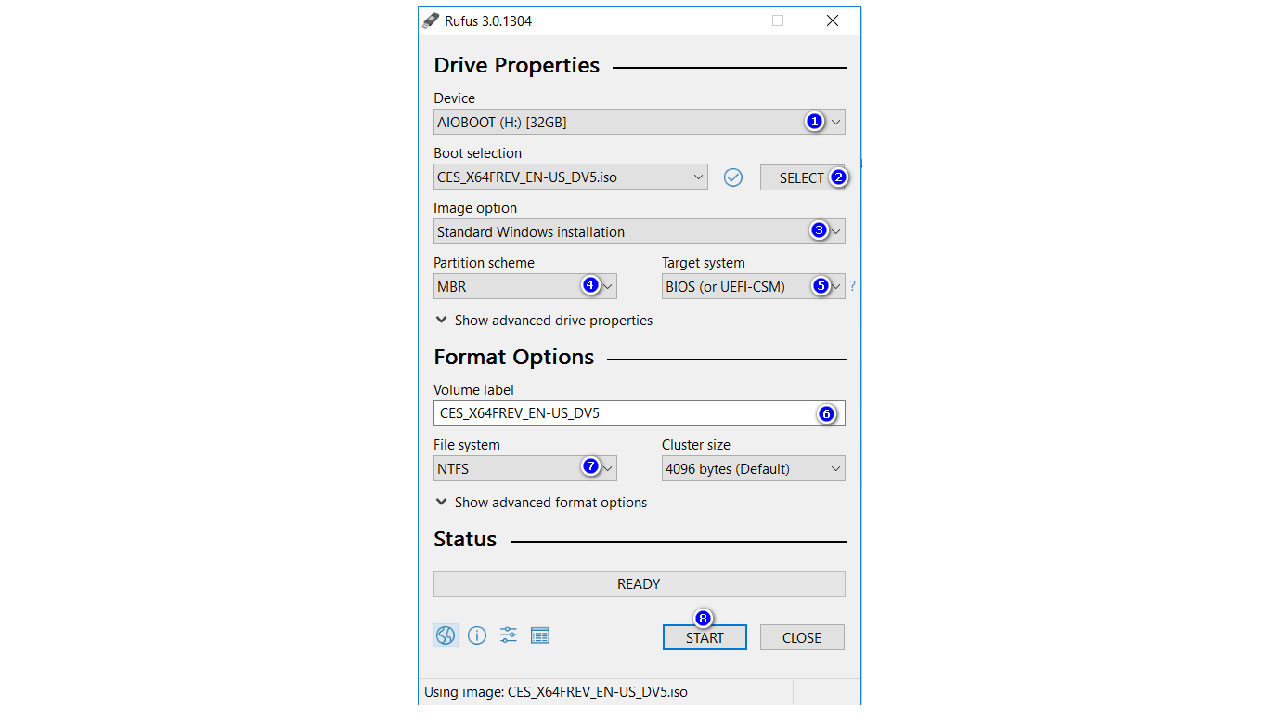
۱. انتخاب فایل و دستگاه
- Device: فلش مموری خودتون رو انتخاب کنید. (دقت کنید اشتباهی هارد اکسترنال رو انتخاب نکنید که بدبخت میشید! کل اطلاعات پاک میشه).
- Boot selection: دکمه SELECT رو بزنید و فایل ISO ویندوز ۱۱ که دانلود و اکسترکت کردید رو انتخاب کنید.
۲. تنظیمات پارتیشن (Partition Scheme)
اینجا همون جاییه که باید بر اساس فصل دوم (MBR vs GPT) تصمیم بگیرید.
- حالت استاندارد و مدرن (پیشنهادی):
- Partition scheme: GPT
- Target system: UEFI (non CSM)
- این حالت برای سیستمهای جدید (۵ ۶ سال اخیر) عالیه و ویندوز رو به صورت کاملا قانونی و استاندارد نصب میکنه.
- حالت قدیمی (Legacy):
- Partition scheme: MBR
- Target system: BIOS (or UEFI-CSM)
- این حالت برای سیستمهای قدیمی که UEFI ندارن یا هاردشون MBR هست استفاده میشه.
۳. پنجره جادویی Windows User Experience
وقتی دکمه START رو میزنید، Rufus یک پنجره باز میکنه که طلای نابه! این پنجره به شما اجازه میده محدودیتهای مایکروسافت رو دور بزنید. گزینههای زیر رو میبینید:
| کاربرد | |
| Remove requirement for 4GB+ RAM, Secure Boot and TPM 2.0 | حتما تیک بزنید! حتی اگر سیستمتون جدیده، زدن این تیک ضرری نداره و خیالتون رو راحت میکنه که وسط نصب به ارور “This PC can’t run Windows 11” نمیخورید. |
| Remove requirement for an online Microsoft account | بسیار کاربردی. این گزینه باعث میشه بتونید بدون اینترنت و اکانت مایکروسافت، یک اکانت لوکال (مثل ویندوز ۷) بسازید. |
| Create a local account with username | میتونید همینجا اسم یوزر رو تایپ کنید تا موقع نصب معطل نشید. |
| Set regional options to the same values as this user | تنظیمات زبان و منطقه رو از ویندوز فعلی کپی میکنه (خیلی مهم نیست). |
| Disable Data Collection (Skip Privacy Questions) | پیشنهاد میشه. تمام اون سوالهای آزاردهنده اول ویندوز (که میگه اجازه میدی موقعیت مکانیت رو بردارم؟) رو به صورت خودکار روی No تنظیم میکنه. |
بعد از انتخاب این گزینهها، OK رو بزنید. Rufus هشدار میده که تمام اطلاعات فلش پاک میشه. تایید کنید و صبر کنید تا نوار سبز پر بشه. این پروسه بسته به سرعت فلش بین ۵ تا ۲۰ دقیقه طول میکشه.
ورود به بایوس و تنظیمات Boot
حالا فلش آمادهست. حالا باید سیستم رو ریاستارت کنیم و بهش بگیم که کامپیوتر جان! لطفا از روی هارد بالا نیا، از روی این فلشی که بهت زدم بالا بیا. برای این کار باید وارد Boot Menu یا BIOS Setup بشیم.
بلافاصله بعد از روشن کردن سیستم، باید یکی از کلیدهای کیبورد رو به صورت رگباری فشار بدید. این کلید برای هر برند فرق میکنه. این لیست کامل رو به خاطر بسپارید یا اسکرینشات بگیرید:
| برند سازنده | کلید منوی بوت | کلید ورود به بایوس | نکات خاص |
| Asus | F8 یا Esc | F2 یا Del | در لپتاپهای ایسوس معمولا Esc کار میکنه. |
| Lenovo | F12 | F2 یا Fn+F2 | دکمه مخفی Novo Button (یه سوراخ ریز کنار پورت شارژ) رو با سوزن بزنید تا منو باز بشه. |
| HP | F9 | F10 | معمولا باید اول Esc رو بزنید تا منوی استارتآپ بیاد، بعد F9 رو انتخاب کنید. |
| Dell | F12 | F2 | خیلی روتین و مشخصه. |
| MSI | F11 | Del | مادربردهای گیمینگ MSI معمولا F11 هستن. |
| Acer | F12 | F2 | در بعضی مدلها F12 به صورت پیشفرض غیرفعاله و باید اول از بایوس (F2) فعالش کنید (F12 Boot Menu: Enabled). |
| Gigabyte | F12 | Del | |
| Sony Vaio | دکمه ASSIST | F2 | دکمه فیزیکی خاص روی بدنه لپتاپ. |
| Microsoft Surface | نگه داشتن Volume Down | نگه داشتن Volume Up | دکمه ولوم پایین رو نگه دارید، پاور رو بزنید، ولوم رو ول نکنید تا لوگو بیاد. |
اگر موفق شدید وارد محیط بایوس بشید، چند تا تنظیم رو باید چک کنید تا نصب ویندوز ۱۱ بدون دردسر انجام بشه:
- Secure Boot:
- اگر فلش رو GPT/UEFI ساختید (روش استاندارد)، بهتره این گزینه Enabled باشه (هرچند با ترفند Rufus حتی اگر غیرفعال هم باشه نصب انجام میشه، ولی برای بازیهای آنلاین مثل Valorant یا Battlefield 6 که آنتیچیتشون نیاز به Secure Boot داره، بعدا به مشکل میخورید).
- اگر فلش رو MBR/Legacy ساختید، حتما باید این گزینه Disabled باشه.
- Boot Mode / CSM:
- برای نصب GPT: باید روی حالت UEFI خالص باشه. CSM رو ترجیحا Disable کنید.
- برای نصب MBR: باید روی حالت Legacy یا CSM باشه.
- Intel VMD Controller (بسیار مهم برای لپتاپهای جدید):
- اگر لپتاپ نسل ۱۱، ۱۲، ۱۳ یا ۱۴ اینتل دارید، احتمالا گزینهای به نام VMD Controller توی بایوس (بخش SATA Configuration یا System Agent) فعاله. این قابلیت باعث میشه درایوهای هارد شما به صورت RAID مدیریت بشن و ویندوز خام موقع نصب هیچ هاردی رو نشون نمیده.
- راه حل ۱ (ساده): برید تو بایوس و VMD رو Disabled کنید. (توجه: با این کار ویندوز قبلیتون دیگه بالا نمیاد).
- راه حل ۲ (حرفهای): درایور Intel RST (Rapid Storage Technology) رو دانلود کنید، اکسترکت کنید و بریزید توی فلش نصب ویندوز. موقع نصب وقتی دیدید هارد نیست، دکمه Load Driver رو بزنید و آدرس اون پوشه رو بدید تا هارد ظاهر بشه.
- SATA Mode: باید روی AHCI باشه (نه IDE یا RAID، مگر اینکه واقعا RAID بسته باشید).
بعد از انجام تنظیمات، دکمه F10 رو بزنید تا ذخیره بشه و سیستم ریست بشه. بلافاصله دوباره دکمه Boot Menu رو بزنید و فلشتون رو انتخاب کنید. (نکته: اگر دو تا اسم برای فلش دیدید، مثلا USB: SanDisk و UEFI: SanDisk، حتما گزینهای که UEFI داره رو انتخاب کنید برای نصب مدرن).
مراحل نصب ویندوز 11
سیستم از روی فلش بوت شده، لوگوی ویندوز اومده و حالا وارد محیط نصب شدید.
۱. انتخاب زبان و زمان
- Language to install: English (United States)
- Time and currency format: پیشنهاد میکنم بذارید روی English (World) یا US بمونه. نکته مهم: اگر اینجا فرمت رو بذارید روی Persian، اعداد ساعت و تاریخ توی ویندوز فارسی میشن که توی بعضی نرمافزارهای حسابداری یا اکسل ممکنه باگ ایجاد کنه. بهتره بعد از نصب، کیبورد فارسی رو اضافه کنیم ولی فرمت اصلی انگلیسی بمونه.
- Keyboard or input method: US.
- دکمه Next و بعد Install Now رو بزنید.
۲. فعالسازی و انتخاب نسخه
- صفحهای میاد که Product Key میخواد. گزینه I don’t have a product key رو اون پایین بزنید.
- در صفحه بعد لیست نسخهها رو میبینید. همونطور که گفتیم، Windows 11 Pro رو انتخاب کنید. (اگر گزینههایی مثل Pro N دیدید، انتخاب نکنید. نسخههای N مالتیمدیا پلیر ندارن و دردسرن).
۳. پذیرش قوانین و نوع نصب
- تیک I accept… رو بزنید و Next کنید.
- Custom: Install Windows only (advanced): حتما این گزینه رو انتخاب کنید. گزینه Upgrade فقط سیستم رو کثیف و سنگین میکنه. ما دنبال Clean Install هستیم.
۴. پارتیشنبندی
اینجا لیست درایوهای شما نمایش داده میشه. این مرحله حساسترین بخش کاره. اگر اشتباه کنید، کل آرشیو فیلم و عکستون میپره!
- شناسایی درایو C: معمولا از روی حجمش میتونید بفهمید. مثلا اگر یک حافظه SSD ۲۵۶ گیگ دارید و یک هارد ۱ ترا، درایو ۲۵۶ گیگی (که معمولا حدود ۲۳۰ گیگ نشون داده میشه) هدف ماست.
- پاکسازی کامل (برای بهترین نتیجه):
- تمام پارتیشنهای مربوط به درایو ویندوز قبلی رو دونه دونه انتخاب کنید و Delete بزنید. این شامل درایو C و پارتیشنهای کوچیک سیستمی مثل System Reserved، Recovery و MSR میشه.
- در نهایت باید یک فضای یکپارچه به نام Drive X Unallocated Space داشته باشید که حجمش برابر با کل حجم درایو C شماست.
- هشدار: به درایوهای دیگه (مثل Drive D که توش اطلاعات دارید) دست نزنید!
- ساخت پارتیشن جدید:
- روی همون Unallocated Space کلیک کنید و Next رو بزنید.
- نیاز نیست دستی دکمه New رو بزنید؛ خود ویندوز اتوماتیک پارتیشنهای سیستمی (EFI, MSR, Recovery) رو میسازه و بقیه فضا رو فرمت میکنه و نصب رو شروع میکنه.
نکته عیبیابی: اگر اینجا ارور Windows cannot be installed to this disk گرفتید، برگردید به فصل دوم و چک کنید که وضعیت MBR/GPT با نحوه بوت شما (UEFI/Legacy) هماهنگ باشه. اگر فلش رو UEFI ساختید ولی هاردتون MBR هست، باید همینجا تمام پارتیشنهای هارد (کل هارد!) رو دیلیت کنید تا تبدیل به Unallocated بشه، اون موقع ویندوز خودش هارد رو به GPT تبدیل میکنه (ولی کل اطلاعات هارد میپره).
بعد از این مراحل ویندوز شروع میکنه به کپی فایلها. بسته به سرعت فلش و هاردتون، ۵ تا ۱۵ دقیقه طول میکشه. بعدش سیستم ۱۰ ثانیه شمارش معکوس میده و ریاستارت میشه.
تنظیمات اولیه و ترفند دور زدن اینترنت
بعد از ریاستارت و چند دقیقه آمادهسازی، با محیط ستاپ اولیه ویندوز ۱۱ روبرو میشید. به این مرحله میگن OOBE (Out-of-Box Experience).
- Is this the right country/region? ایران (Iran) رو انتخاب کنید.
- Is this the right keyboard layout? گزینه US رو انتخاب کنید.
- Want to add a second keyboard layout? دکمه Add layout رو بزنید. در لیست بگردید و Persian (Standard) رو انتخاب کنید. (تکرار میکنم: نسخه Standard رو انتخاب کنید چون جای حروف پ، ژ، و فاصله مجازی توش درسته).
اجبار به اتصال اینترنت!
در نسخههای قدیمی ویندوز ۱۱، گزینهای بود به نام “I don’t have internet”. اما مایکروسافت در آپدیتهای جدید (مثل 22H2 و بالاتر) این گزینه رو حذف کرده تا شما رو مجبور کنه اکانت مایکروسافت بسازید. اما اگر با Rufus گزینه Remove requirement for online account رو زده باشید، این مشکل حل شدهست.
اما اگر با Rufus بوتیبل نکرده باشید چی؟ اینجاست که باید هک معروف رو اجرا کنید:
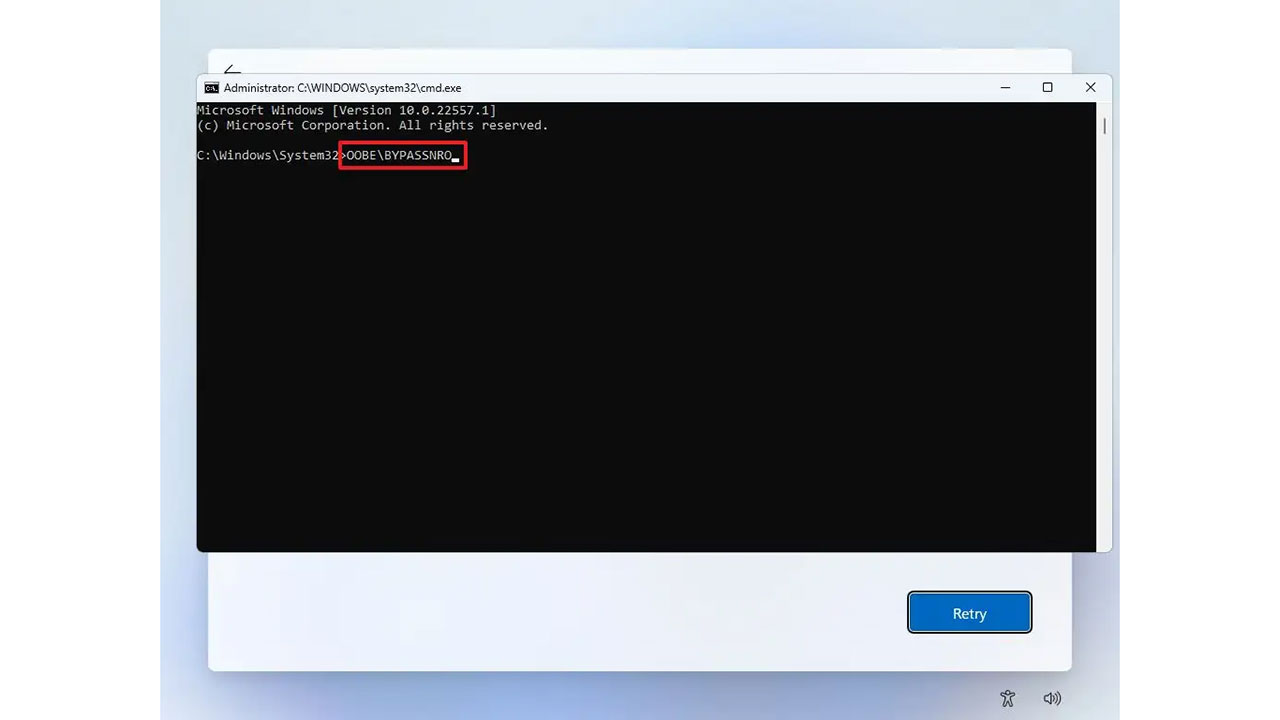
- در صفحه انتخاب شبکه وایفای، کلیدهای Shift + F10 رو بزنید (در بعضی لپتاپها Fn + Shift + F10).
- یک پنجره سیاه CMD باز میشه.
- داخلش تایپ کنید: OOBE\BYPASSNRO و اینتر بزنید.
- سیستم ریاستارت میشه.
- دوباره مراحل رو میاید جلو، ولی این بار دکمه I don’t have internet پایین صفحه ظاهر شده!
- روش کلیک کنید و در صفحه بعد Continue with limited setup رو بزنید.
ساخت اکانت کاربری
- Who’s going to use this device? یک اسم انتخاب کنید (مثلا Admin).
- Password: پیشنهاد من اینه که این کادر رو خالی بذارید و Next بزنید. اینطوری ویندوز بدون رمز بالا میاد و هربار نیاز نیست پسورد بزنید. بعدا میتونید از داخل ویندوز رمز بذارید.
تنظیمات حریم خصوصی (Privacy Settings)
مایکروسافت یک عالمه سوال میپرسه: لوکیشن رو روشن کنم؟ اطلاعات تشخیصی بفرستم؟ تبلیغات هدفمند نشون بدم؟ همه رو روی No و Off بذارید. این کار هم امنیت حریم خصوصیتون رو بالا میبره و هم منابع سیستم کمتر درگیر ارسال اطلاعات به سرورهای مایکروسافت میشه.
اقدامات ضروری پس از نصب
خب، ویندوز بالا اومد و دسکتاپ رو دیدید. تبریک میگم! اما کار تموم نشده. الان شما یک ویندوز خام دارید که نه درایور داره، نه نرمافزار، و نه اکتیو شده.
۱. نصب درایورها (از همه مهمتر)
ویندوز ۱۱ دیتابیس درایور قدرتمندی داره، اما اکتفا کردن به اون اشتباهه.
- کارت گرافیک: حتما و حتما آخرین درایور Nvidia (GeForce Experience) یا AMD (Adrenalin) رو دستی دانلود و نصب کنید. درایوری که خود ویندوز میشناسه معمولا قدیمیه و تو بازیها پرفرمنس نمیده.
- چیپست و مادربرد: اگر لپتاپ دارید، به سایت سازنده (مثلا ایسوس یا لنوو) برید و درایورهای Chipset و Audio رو بگیرید.
- آپدیت ویندوز: برید به Settings > Windows Update و دکمه Check for updates رو بزنید. بذارید هر چی میخواد دانلود کنه. ممکنه چند بار ریاستارت بخواد. این کار امنیت و پایداری سیستم رو تضمین میکنه.
۲. فعالسازی ویندوز
اون واترمارک Activate Windows پایین صفحه رو مخه؟ وقتشه حذفش کنیم.
- بهترین روش فعلی: استفاده از اسکریپتهای MAS (Microsoft Activation Scripts). این روش اوپنسورسه و بسیار تمیزه.
- پاورشل رو باز کنید (Run as administrator).
- دستور irm https://get.activated.win | iex رو کپی و پیست کنید (این دستور اسکریپت رو آنلاین اجرا میکنه). (البته چون شاید دسترسی به گیتهاب فیلتر باشه، بهتره نسخه آفلاینش رو از سایت های ایرانی بگیرید).
- از ابزار KMS 2038 & Digital & Online Activation Suite که توی سایتهای ایرانی هست استفاده کنید. گزینه HWID Activation رو انتخاب کنید. این گزینه لایسنس دیجیتال ایجاد میکنه؛ یعنی ویندوز شما به صورت مادامالعمر روی سرورهای مایکروسافت اکتیو میشه و حتی بعد از تعویض ویندوز هم خودکار اکتیو میمونه!
۳. نصب نرمافزارهای اولیه
برای اینکه دونه دونه نرمافزارها رو دانلود نکنید، میتونید برید سایت Ninite.com و تیک نرمافزارهای مورد نیازتون (Chrome, VLC, WinRAR, etc) رو بزنید و یک فایل نصبی بگیرید که همهشون رو پشت سر هم نصب کنه.
اما لیست ضروری ما برای یه کاربر ایرانی:
- WinRAR: برای باز کردن فایلهای فشرده.
- Internet Download Manager (IDM): از نون شب واجبتره!
- Google Chrome / Firefox: مرورگر اج خوبه، ولی کروم یه چیز دیگهست.
- PotPlayer: بهترین پلیر فایلهای ویدیویی (کدکهای کامل).
- Font Pack: حتما یک پک فونت فارسی (سری B، سری IR، وزیر، ایرانسنس و…) نصب کنید تا توی وبگردی و آفیس فونتها به هم ریخته نباشن.
- Runtimes: پک All in One Runtimes رو دانلود و نصب کنید. این پک تمام نسخههای C++ Redistributable و.NET Framework رو نصب میکنه تا موقع اجرای بازیها و برنامهها ارورهای عجیب و غریب DLL نگیرید.
شخصیسازی و ترفندهای حرفهای بعد از نصب ویندوز 11
حالا که سیستم سر پاست، بیایید یه کم خوشگلش کنیم و ترفندهایی بزنیم که کار باهاش راحتتر بشه.
۱. بازگشت منوی راستکلیک کلاسیک
یکی از رو مخترین تغییرات ویندوز ۱۱، منوی راستکلیک جدیدشه که گزینههای کپی و پیست رو مخفی کرده و باید هر بار Show more options رو بزنید.
برای برگردوندن حالت قدیمی (مثل ویندوز ۱۰):
- ترمینال (Terminal) رو باز کنید.
- این دستور رو توش پیست کنید و اینتر بزنید:
reg.exe add “HKCU\Software\Classes\CLSID\{86ca1aa0-34aa-4e8b-a509-50c905bae2a2}\InprocServer32” /f /ve - سیستم رو ریستارت کنید یا Task Manager رو باز کنید و Windows Explorer رو Restart کنید. تمام! منوی قدیمی برگشت.
۲. تسکبار سمت چپ
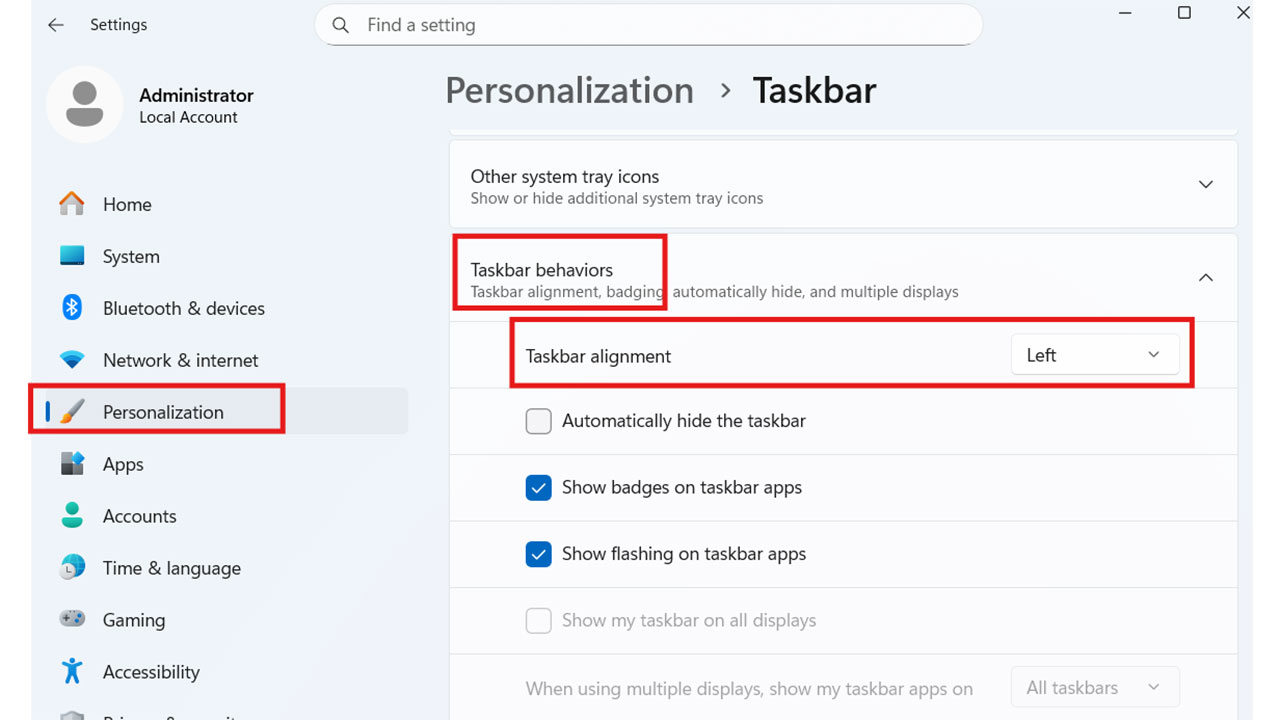
اگر با منوی استارت وسط حال نمیکنید میتونید از مسیر زیر منوی استارت رو به حالت ویندوز 10 درش بیارید:
Settings > Personalization > Taskbar > Taskbar behaviors > Taskbar alignment: Left
۳. حذف نرمافزارهای اضافه
ویندوز ۱۱ پر از نرمافزارهای تبلیغاتیه (تیکتاک، اسپاتیفای، بازیهای مسخره). میتونید روشون راست کلیک کنید و Uninstall بزنید. برای حذف حرفهایتر، از ابزارهایی مثل Bloatbox یا اسکریپتهای Chris Titus Tech استفاده کنید که ویندوز رو حسابی سبک میکنن.
عیبیابی و سوالات متداول
حتی حرفهایترینها هم گاهی به مشکل میخورن. بیایید چند تا از سناریوهای ترسناک رو بررسی کنیم.
ارور We couldn’t create a new partition (0x80042468)
این ارور یعنی درایو شما پر از پارتیشنهای به هم ریختهست.
راه حل: توی همون صفحه نصب، کلید Shift + F10 رو بزنید. تایپ کنید diskpart. بعد list disk. بعد select disk 0 (اگر دیسک اصلیتونه). بعد دستور clean رو بزنید. (هشدار: کل هارد پاک میشه!). حالا پنجره رو ببندید و Refresh رو بزنید.
صفحه آبی مرگ (BSOD) موقع نصب
معمولا به خاطر مشکل رم یا دمای بالای CPU هست. اگر سیستمتون اورکلاک شده، برش گردونید به حالت دیفالت بایوس. گاهی هم فایل ISO خرابه؛ دوباره دانلود کنید و با Rufus دوباره رایت کنید (ترجیحا سرعت رایت رو پایین بیارید).
ویندوز بعد از نصب خیلی کنده!
- مطمئن بشید درایورها نصب شدن.
- صبر کنید! ویندوز تازه نصب شده و داره توی پسزمینه ایندکسسازی (Indexing) انجام میده. بعد از یکی دو ساعت درست میشه.
- چک کنید که روی SSD نصب کرده باشید. روی HDD کند بودن طبیعیه.
نصب ویندوز شاید اولش ترسناک به نظر بیاد، ولی وقتی اصولش (مثل تفاوت GPT و MBR یا تنظیمات Rufus) رو یاد بگیرید، تبدیل میشه به یک تفریح لذتبخش. الان شما سیستمی دارید که آخرین تکنولوژی مایکروسافت روش نصبه، امنه، سریعه و از همه مهمتر، خودتون با دستهای خودتون نصبش کردید.
اگر جایی از مقاله براتون گنگ بود یا به ارور عجیب غریبی برخوردید که اینجا نبود، حتما تو کامنتها بنویسید. یادتون نره، تکنولوژی برای اینه که زندگی رو راحتتر کنه، پس ازش نترسید و برید تو دلش!
نویسنده :
صابر گلشاهی
تاریخ انتشار
7 ماه پیش
آخرین مقالات

گزارش کامل مراسم اپل 2026
رونمایی از آیفون تاشو!
2 ساعت پیش
راهنمای خرید شارژر رومیزی، چگونه بهترین شارژر رومیزی را انتخاب کنیم؟
جلوگیری از شلوغی!
23 ساعت پیش

بررسی Galaxy Z Fold 8 سامسونگ
بیشتر از معمولی!
2 روز پیش
راهنمای خرید فلش مموری؛ بررسی ۴ مدل کاربردی از ADATA و HIKSEMI
هنوز کاربردی!
3 روز پیش
تعداد نظرات :
2
5/
4.5
نوشتن دیدگاه جدید
برای نوشتن دیدگاه باید وارد بشوید.
آخرین مقالات
گزارش کامل مراسم اپل 2026
رونمایی از آیفون تاشو!
2 ساعت پیش
راهنمای خرید شارژر رومیزی، چگونه بهترین شارژر رومیزی را انتخاب کنیم؟
جلوگیری از شلوغی!
23 ساعت پیش
بررسی Galaxy Z Fold 8 سامسونگ
بیشتر از معمولی!
2 روز پیش
راهنمای خرید فلش مموری؛ بررسی ۴ مدل کاربردی از ADATA و HIKSEMI
هنوز کاربردی!
3 روز پیش